Truques & Dicas · Microsoft · Windows

Dica: Quer tornar o Windows 10 mais rápido? Mude apenas uma simples opção

17 Comentários

O Windows 10, como a maioria dos sistemas operativos, têm presentes elementos gráficos para atrair os utilizadores. Estes são úteis para a parte visual, mas muitas vezes são autênticos pesadelos no que toca ao desempenho.

Naturalmente que na maioria dos casos estes podem ser removidos ou simplesmente desativados. As vantagens são óbvias e imediatas, com os sistemas a terem melhores prestações. Veja então como podem tornar o Windows 10 mais rápido.
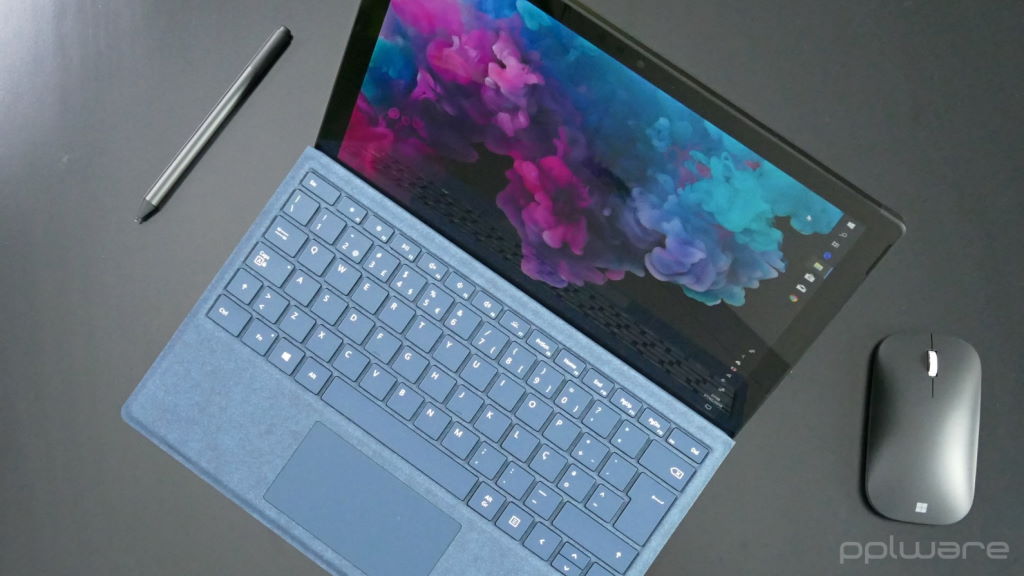
Windows 10 desempenho rápido visual gráficos


Uma melhoria no Windows 10

Quem usa o Windows 10 de forma recorrente sabe como os elementos visuais podem ser interessantes. Na verdade, estes servem apenas para tornar o sistema mais apelativo, tornando-o até mais lento e com menor desempenho. Assim, estes podem ser simplesmente desativados.

Para tratarem deste processo, devem aceder primeiro às Definições do Windows 10. Estas estão disponíveis no Menu Iniciar, como tantas vezes já se habituaram a executar noutras situações em que estiveram a melhorar o Windows.

Windows 10 desempenho rápido visual gráficos

Menos elementos gráficos, melhor desempenho

Dentro das Definições do Windows, deve procurar a opção Facilidade de Acesso para darem continuidade ao processo de configuração. Este deverá abrir uma nova área, dedicada aos elementos visuais deste sistema.

De seguida, e já nesta nova área, devem descer dentro do separador Ecrã até ao final. Aí dentro, na área Simplificar e personalizar o Windows, devem ter presente a opção Mostrar animações no Windows. Esta deverá ser desativada.

Windows 10 desempenho rápido visual gráficos

Um sistema ainda mais rápido

Após esta alteração, de imediato, o Windows 10 passará a mostrar menos elementos visuais na sua utilização. Assim, irá consumir menos recursos e por isso ser mais eficiente e mais rápido. O ganho pode não ser imediatamente visível.

Esta é mais uma das muitas opções que podem alterar no Windows 10 para que este seja mais eficiente, tenha mais desempenho e assim ser mais rápido. Os ganhos são importantes e superam tudo o que possa ser perdido em termos visuais ou gráficos. Façam esta alteração e vão ser surpreendidos com a mudança.

Também pode gostar

Comentários

17

Responder a Carlos Correia Cancelar resposta

O seu endereço de email não será publicado. Campos obrigatórios marcados com *

  1. Avatar de Unknown-User
    Unknown-User

    Já vem desligado por default; Já agora a opção abaixo “Mostrar Transparência no Windows” na teoria também tornará o SO ligeiramente mais rápido… Computadores mais antigos talvez consigam notar alguma ligeira diferença com estas duas opções desactivas.

    1. Avatar de O Monstro Precisa de Amigos
      O Monstro Precisa de Amigos

      Não é para ser do contra, é só uma curiosidade: no meu PC, a opção de mostrar as animações não vinha desligada por defeito; e a de mostrar a transparência, por alguma razão bizarra que desconheço, está ligada e não dá para desligar.

      1. Avatar de Diogo
        Diogo

        Tem a ver com os desempenhos do equipamento memória de gráfica e competência de CPU…..

  2. Avatar de Carlos
    Carlos

    sempre muito úteis estas dicas…

  3. Avatar de Fernando
    Fernando

    Testei o mesmo, só tenho a dizer, obrigado pela informação mais uma vez.

  4. Avatar de Vivas
    Vivas

    eu fiquei instanziado

    1. Avatar de Carlos Correia
      Carlos Correia

      E eu instanciado, eheheheh!…

  5. Avatar de F Gomes
    F Gomes

    Na minha máquina e já com a última actualização, a sequência para chegar aos exemplos acima é:

    – DEFINIÇÕES -> ÉCRAN -> SIMPLIFICAR E PERSONALIZAR O WINDOWS -> e abaixo estão as definições para ligar/desligar a transparência, as animações.

    1. Avatar de Ana
      Ana

      Faltou te aí qualquer coisa ou então não tens a ultima versão do Windows 10 de certeza. Ou seja, entre a roda dentada (definições) e écran, tem de se carregar em Facilidade de Acesso. Na última versão é assim.

  6. Avatar de Tiago
    Tiago

    Boa melhoria ! Este W10 é só lixo !que não interessa ! Mais dicas destas são bemvindas !

    1. Avatar de Diogo
      Diogo

      Troca de PC e opina novamente

  7. Avatar de leodeniz
    leodeniz

    aprovado e feito.

  8. Avatar de Pedro Simões
    Pedro Simões

    Em que build funciona, na versão que uso não tem essas opções.

  9. Avatar de Rui
    Rui

    Melhorou, obrigado.
    Também as animações não servem para nada, já no Android também tenho isso desactivado.

  10. Avatar de Kendimen.C
    Kendimen.C

    Bom artigo.
    Eu já costumava fazer isto, mas tinha de dar mais voltas.
    É bom saber que há um atalho!

    Continuação do com trabalho!

  11. Avatar de Nobre Luso
    Nobre Luso

    CUIDADO!
    Já procedi a essa alteração há dias, e tive de regredir!
    Foi o caos, meus amigos.
    O computador ficou baralhado e muito mais lento!

  12. Avatar de Paulo Fernandes
    Paulo Fernandes

    Escolhi a opção para o melhor desempenho e o pc deu erro quando reiniciou. Agora dá erros e não passa para o ecrã do Windows.