Apple · Apple · macOS · Truques & Dicas

macOS: Conhece o comando history? Aqui ficam umas dicas

9 Comentários

Já ouviu falar no comando history? Além de toda a interface gráfica elegante, o macOS “esconde” um terminal de comandos muito poderoso. Através deste Terminal é possível realizar de forma rápida as mais diversas ações através de simples comandos.

Hoje deixamos algumas dicas para utilização do comando history.
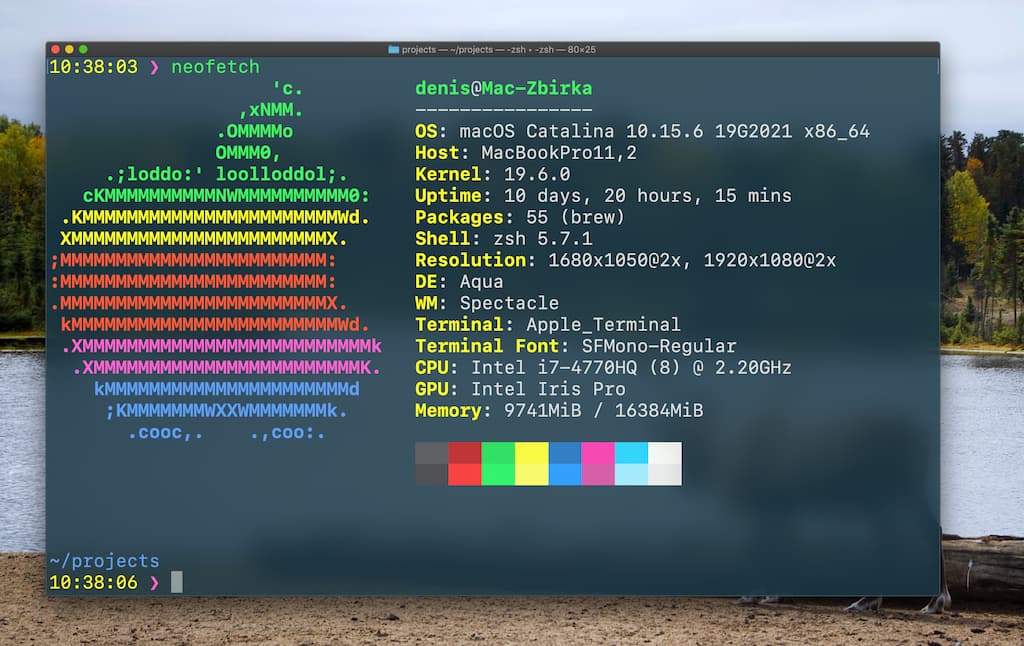

history: O comando que guarda um histórico dos comandos

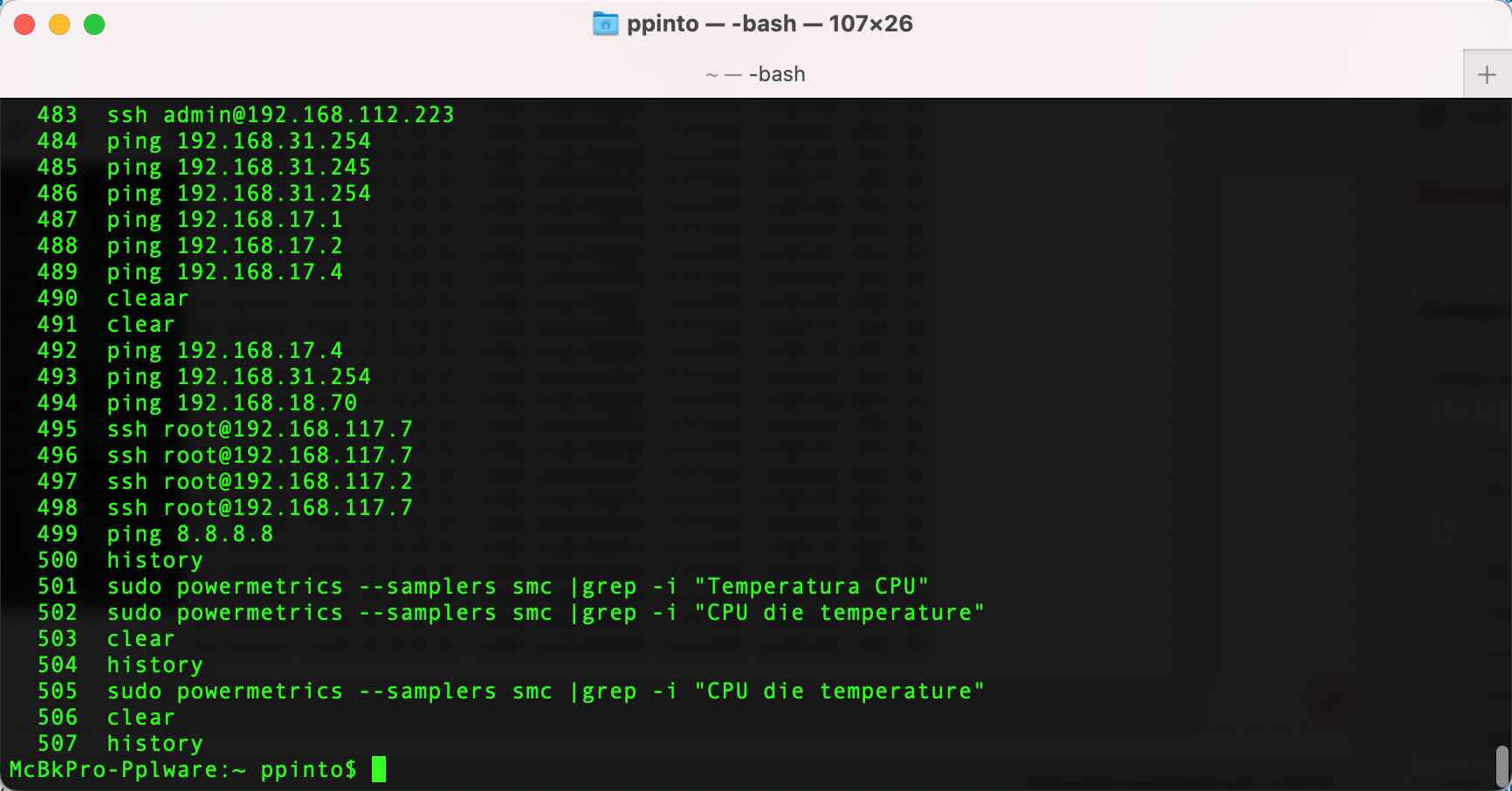
Com o Terminal do macOS, é possível economizar muito tempo sabendo os comandos certos para realizar ações. Este Terminal é poderoso e há comandos para os mais diversos objetivos. Um comando bastante útil é o history que devolve uma lista de comandos já usados, ou seja, na prática, funciona como um histórico dos comandos inseridos.

Para usar este comando basta escrever no Terminal history
macOS: Conhece o comando history? Aqui ficam umas dicas

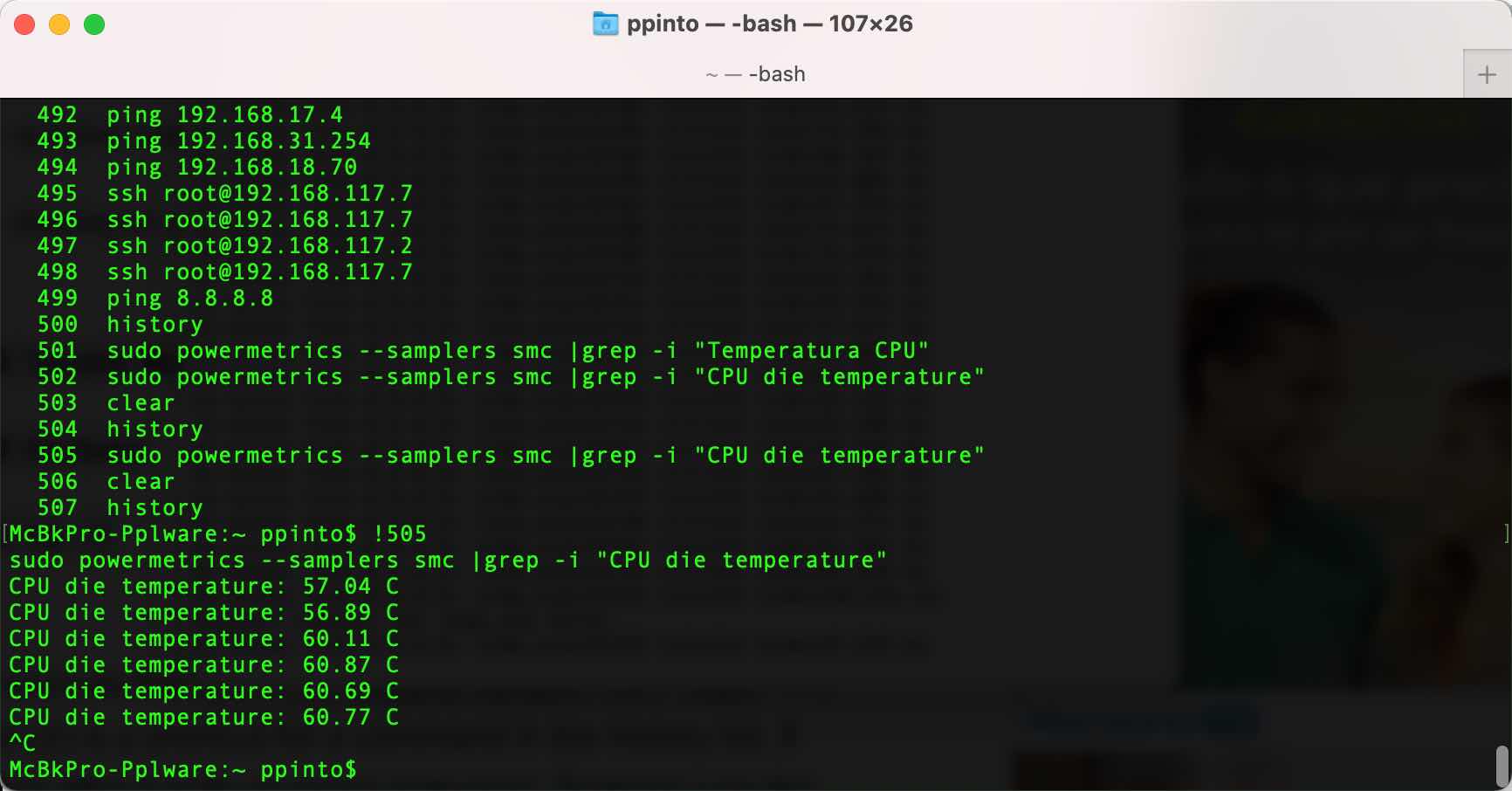
Cada linha tem um comando e também um número associado. Por exemplo, considerando o output apresentado anteriormente, para voltar a usar o comando da temperatura basta usar !505
macOS: Conhece o comando history? Aqui ficam umas dicas

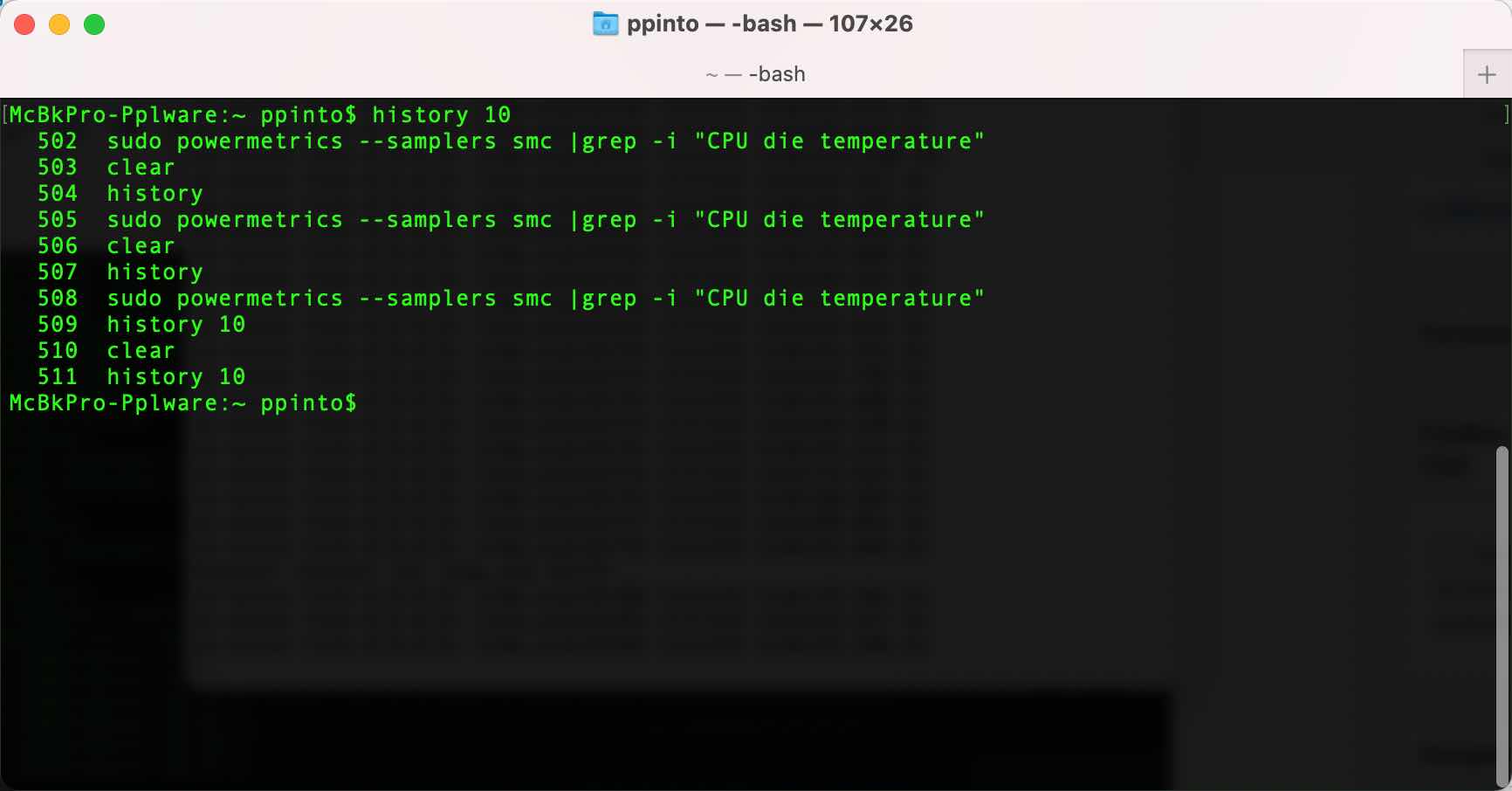
Para limitar o output, podem usar o comando history X, sendo que o X é o número correspondente aos últimos X comandos.
macOS: Conhece o comando history? Aqui ficam umas dicas

Para os mais “esquecidos”, é possível também usar algo como !<parte do comando>, sendo que será executado o último comando que começar pelas letras indicadas.
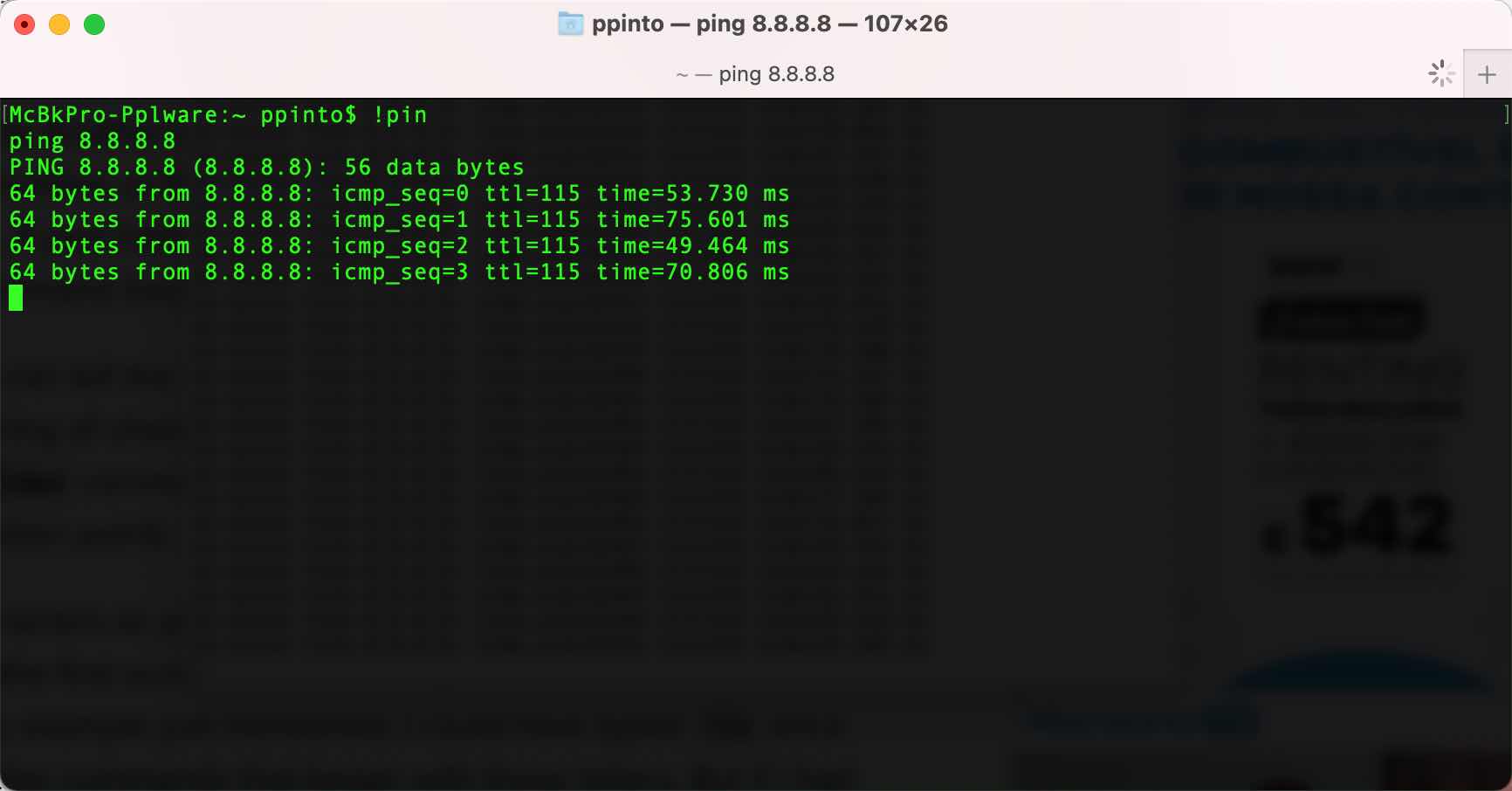
macOS: Conhece o comando history? Aqui ficam umas dicas

E por hoje é tudo! Se conhecerem outros truques para utilização deste comando deixem nos comentários. De referir que, obviamente, o comando history pode ser usado com outros, como, por exemplo, com o popular grep.

Leia também…

Dica Linux – Lista de comandos do terminal com data/hora

Autor: Pedro Pinto
Partilhar:
Também pode gostar

Comentários

9

Responder a Gustavo Cancelar resposta

O seu endereço de email não será publicado. Campos obrigatórios marcados com *

  1. Avatar de eu
    eu

    Dica excelente.
    Desconhecia e sempre senti falta de algo do género.
    Obrigado.

  2. Avatar de Crow-
    Crow-

    Por acaso não conhecia esse comando. O que normalmente faço é usar as setas do teclado para aceder, por ordem, aos últimos comandos executados.

  3. Avatar de Joel Martins
    Joel Martins

    Excelente artigo, prático e direto.
    Uso praticamente todos os dias este comando com as diversas opções e combinações.
    De referir também que o comando “history” está disponível em todos os sistemas Unix e também na PowerShell do Windows.

  4. Avatar de LG
    LG

    history, grep e outros são comandos universai no mundo unix a qual o macOS se baseia. Este tutorial serve tanto para Windows (Powershell ou outro), Linux, macOS e outros

  5. Avatar de Álvaro Campos
    Álvaro Campos

    PowerShell: get-history

  6. Avatar de João
    João

    Eu costumo usar control+r para fazer pesquisa. Escrevem parte do comando e ele autocompleta.
    Útil!

  7. Avatar de Cfpinto
    Cfpinto

    Com zsh, que é o novo interface, não é preciso o history. Basta começar a escrever o commando; seta pra cima e já está.

  8. Avatar de Gustavo
    Gustavo

    Era bom que linux fosse assim tao bonito e util. Macos e a distro perfeita de linux que as outras nunca serao por falta de software ou estetica.

    1. Avatar de 2+1
      2+1

      Existe exactamenta a mesma funcionalidade em Linux, isto não é exclusivo de macOS.
      Há também a possibilidade de começar a escrever qualquer comando, e ser apresentada uma lista dos comandos historicos ja inseridos, com as opções/argumentos que foram usados.
      Há também a possibilidade de inserir um comando que não esteja no historico e ir carregando no tab e ser completado , inclusive fazer um ciclo por todas as opções que o comando aceita.
      E isto existe para qualquer Linux, *BSD e macOS.
      Agora, falta de conhecimento de quem está sentado na cadeira é que pode dificultar as coisas.