

Há padrões que conhecemos há anos no Windows e que temos como sendo imutáveis para a Microsoft. São pastas e ficheiros que nos habituámos a ter presentes e que encontramos sempre no mesmo local, independentemente da versão usada.
A pasta onde encontramos as apps instaladas tem sido sempre a mesma, com algumas mudanças subtis ao longo dos anos. Mas, porque temos de usar essa pasta nessa localização? Na verdade, não temos e hoje explicamos como a podem mudar de forma simples no Windows 10.
Todos os utilizadores do Windows 10 conhecem a pasta C:\Program Files. É aqui que todas as apps são instaladas e estão acessíveis para o sistema operativo e para o utilizador. É um valor definido e que todos os instaladores respeitam de forma cega.
O regedit vai ajudar a mudar a pasta
Alterar a pasta e o caminho onde estas apps são instaladas é afinal possível e feita de forma simples e rápida. Deve ser usada sempre que o disco onde o Windows 10 está instalado é demasiado pequeno e é necessário mais espaço.
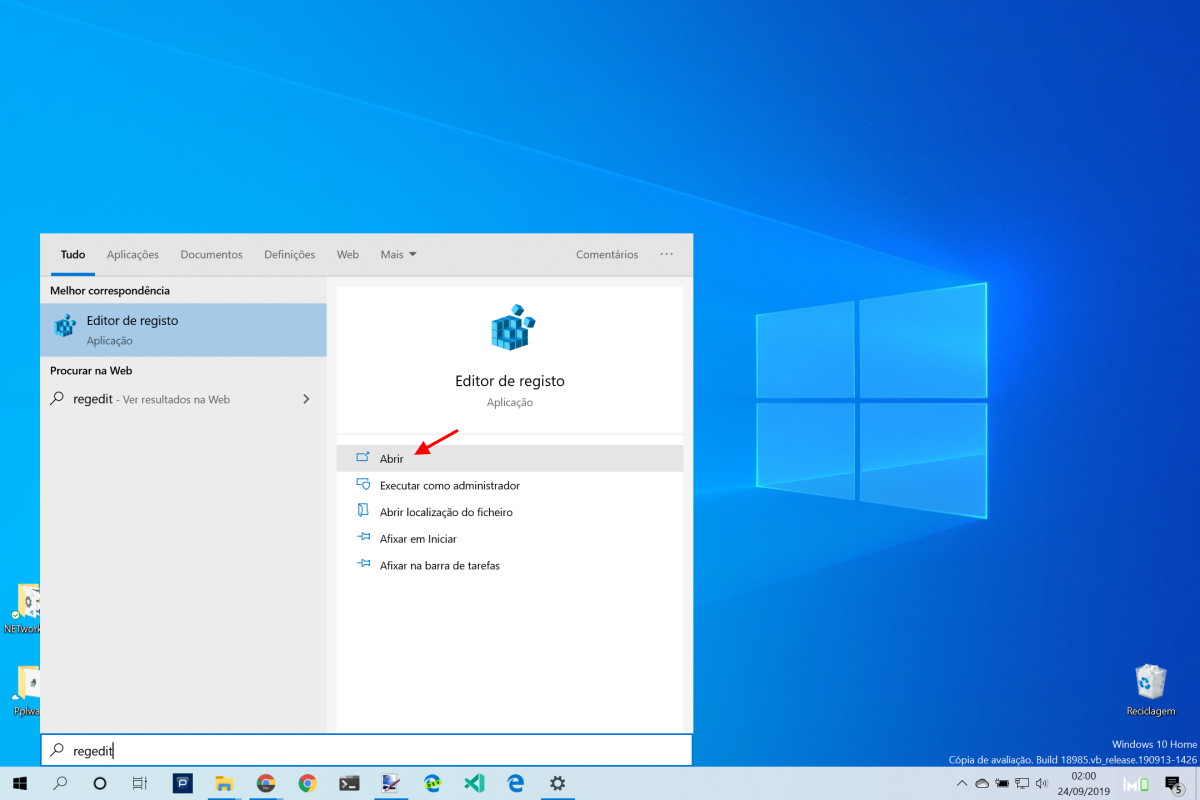
Chamem então o editor de registo do Windows 10, escrevendo no ecrã iniciar o comando regedit. Será aberta uma nova janela onde vão poder navegar por todos os elementos presentes no sistema operativo.
Mudar a pasta de instalação de apps
Uma vez aqui devem navegar para uma localização específica. Falamos de Computador\HKEY_LOCAL_MACHINE\SOFTWARE\Microsoft\Windows\CurrentVersion, onde vão encontrar as chaves pretendidas.
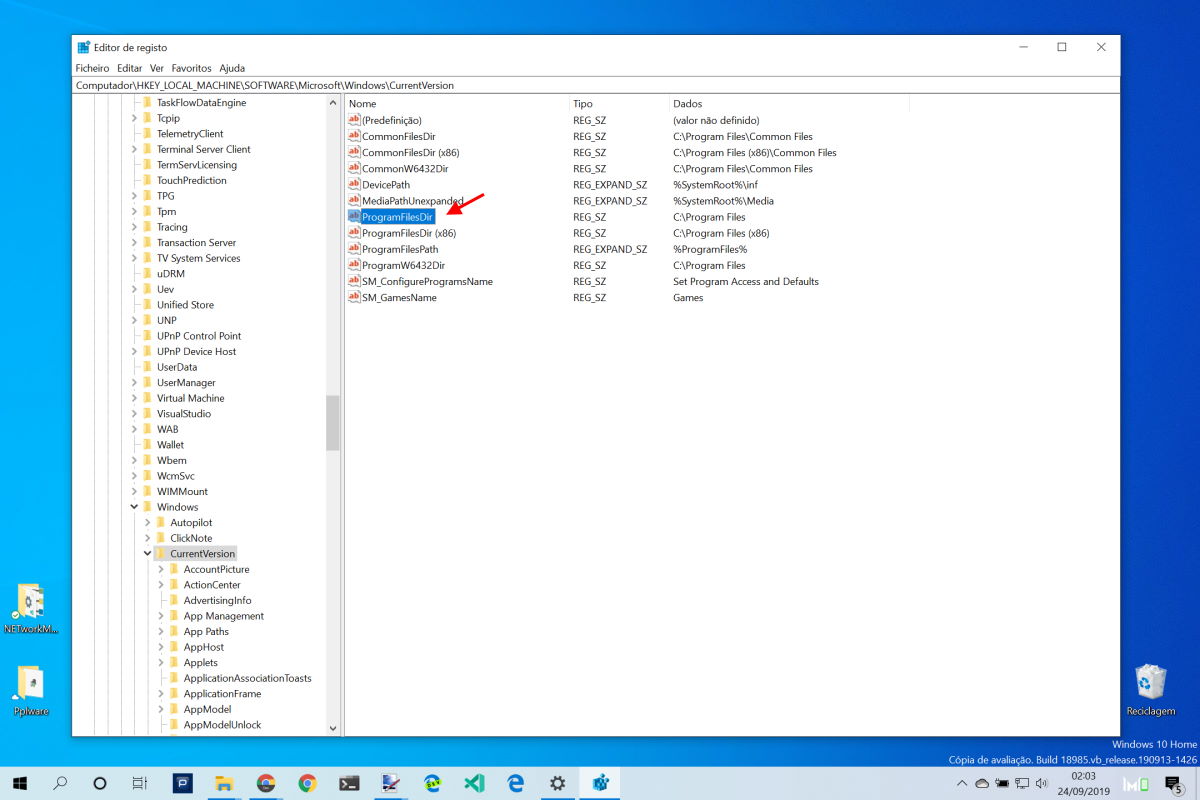
As chaves que precisam de alterar são ProgramFilesDir bem como ProgramFilesDir (x86). Estas correspondem às pastas de instalação de apps de 64 e 32 bits. Ambas podem ser alteradas tanto na drive como no nome da pasta.
O Windows 10 vai mudar a localização por omissão
Precisam apenas de clicar 2 vezes em cada entrada e alterar o valor apresentado. Depois dessa alteração, resta apenas reiniciar o Windows 10 para que a mudança seja aplicada de forma definitiva.

Desse momento em diante, todas as novas instalações de apps no Windows 10 vão passar a respeitar a nova localização. Naturalmente que todas as instalações anteriores vão ser respeitadas e as apps funcionar de forma perfeita, conforme esperado.
Mais uma vez a Microsoft mostra como a Windows 10 pode ser personalizado e ajustado às necessidades dos utilizadores. Basta uma simples mudança no registo deste sistema e tudo muda de forma transparente.












Responder a José Gaspar Cancelar resposta