

Se tem um Mac certamente já se apercebeu que o sistema não permite gravar em dispositivos que tenham o sistema de ficheiros NTFS (o sistema usado pelo Windows). No entanto, isso não quer dizer que o sistema não suporte esse tipo de operação, apenas temos de fazer algumas configurações no sistema.
Hoje vamos ensinar como podem ativar no macOS e escrita em dispositivos de armazenamento que usem como sistema de ficheiros o NTFS.
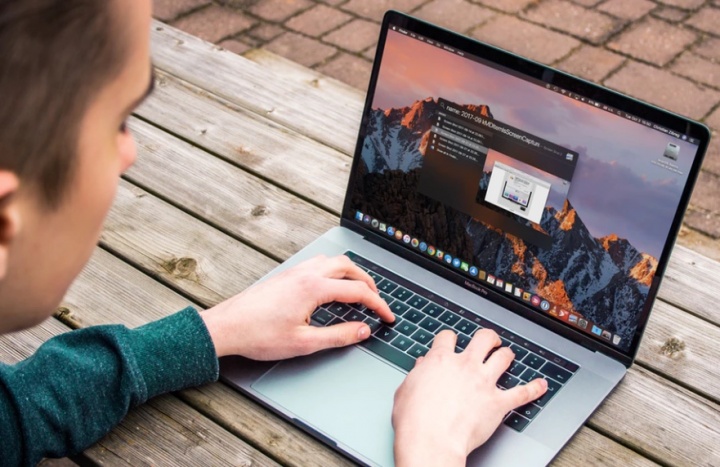
O sistema de ficheiros NTFS é provavelmente o mais popular entre dispositivos de armazenamento. Infelizmente, o macOS não permite gravar, por omissão, em unidades que usem NTFS. Isso torna o trabalho entre sistemas operativos mais difícil, exigindo um formato de disco compatível como o ExFAT ou ferramentas que permitam que o macOS leia e grave em unidades NTFS.
Na prática, o macOS consegue ler dados de dispositivos NTFS só não permite é a gravação. Para ativar tal suporte basta que usem o NTFS-3G. Para quem nunca experimentou, o NTFS-3G é uma ferramenta open-source que permite ao macOS escrever em dispositivos com sistema de ficheiros NTFS.
Esta ferramenta pode ser descarregada diretamente do site Tuxera ou então via GitHub (ou até usando o Homebrew).
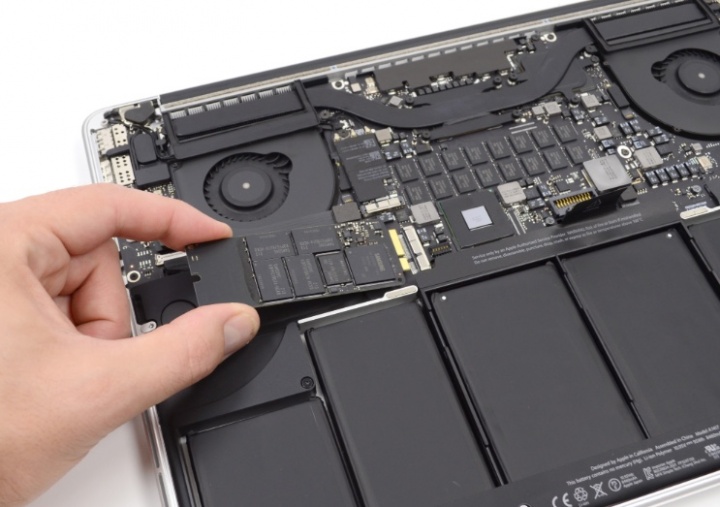
Para montar uma drive NTFS, o utilizador terá de o fazer via linha de comandos.
Para instalar o NTFS-3G no macOS usando o Homebrew basta que use os seguintes comandos:
brew install ntfs-3g
Em seguida devemos criar um diretório para onde vamos montar a nossa drive NTFS e depois executar o segundo comando que irá permitir ter o conteúdo da nossa drive nesse diretório (que permitirá a gravação de dados).
sudo mkdir /Volumes/NTFS
sudo /usr/local/bin/ntfs-3g /dev/disk1s1 /Volumes/NTFS -olocal -oallow_other
Quem não souber a identificação da drive, basta que use o comando diskutil list.

Este é um método ligeiramente complexo, mas funciona bastante bem. No mercado existem outras soluções só que são pagas como é o caso do iBoysoft NTFS for Mac. Se conhecerem outras soluções indiquem nos comentários.
Leia também…











Responder a Luiz Cancelar resposta