

Mesmo sendo um sistema operativo fechado, o Windows 10 permite um grande nível de personalização. Podemos mudar várias opções e assim torná-lo mais personalizado.
São muitas as possibilidades que existem e que podem aproveitar. Uma destas é a possibilidade de mudar a localização da pasta de transferências no Windows 10. Vamos ver como o fazer nesta dica.

Ao criar um utilizador no Windows 10, várias pastas são criadas, cada uma com uma funcionalidade específica. Uma delas é a que recebe os ficheiros que descarregam da Internet. Como nem sempre o disco está preparado, podem alterar a sua localização.
Criar a pasta de destino no Windows 10
O primeiro passo deste processo é a criação da pasta de destino. Esta deverá ser feita no local onde querem que estes sejam guardados.

Só precisam de navegar para o local pretendido e aí criar uma pasta normal, sem qualquer nome ou propriedades especiais.
Aceder às propriedades da pasta de Transferências
De seguida, devem aceder a Este PC onde podem encontrar todas as pastas especiais do sistema. Devem ver ai dentro a pasta Transferências.

Cliquem com o botão direito do rato, para mostrar o menu de contexto dessa pasta. De seguida escolham a opção Propriedades.
Alterar a pasta de Transferências no Windows 10
Na pasta que for aberta devem escolher o separador Localização, com o fim de ver a localização definida no momento.
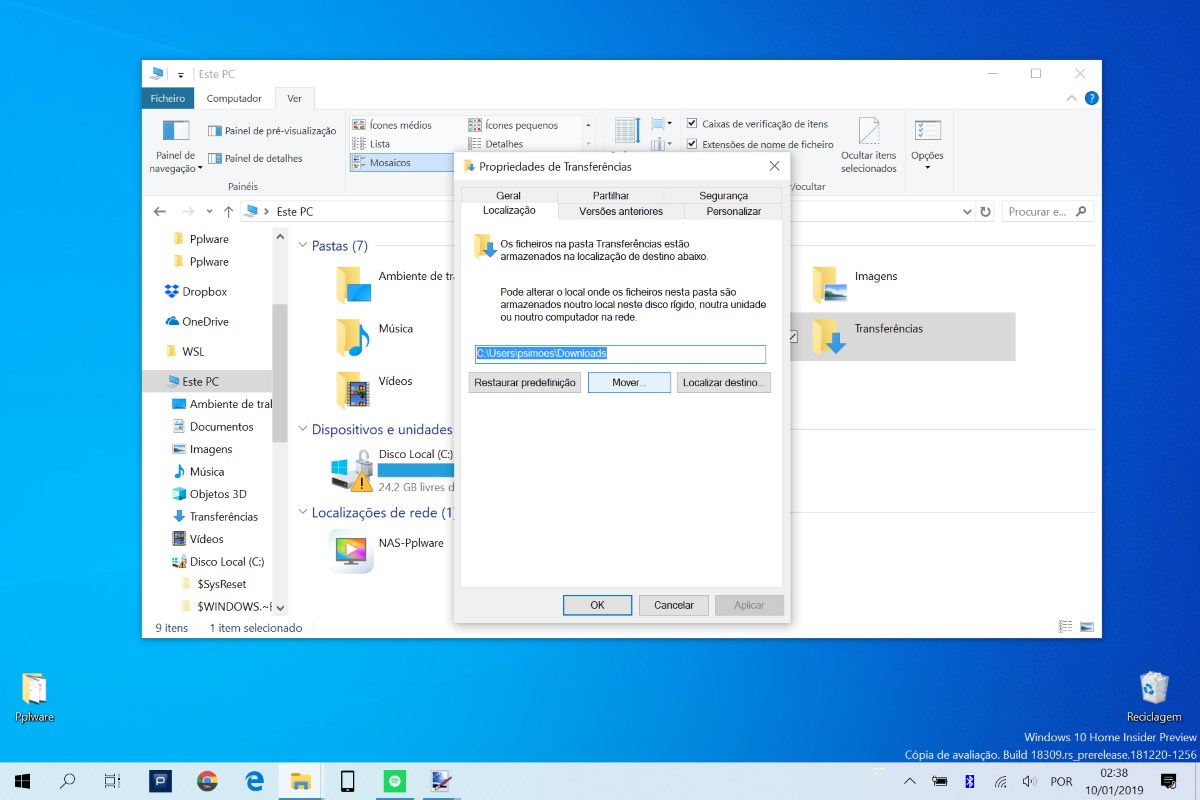
Para alterar esta localização devem carregar no botão Mover. Podem também restaurar o valor ou abrir a localização desta pasta atual.
O passo seguinte é a escolha da pasta que criaram. Basta navegarem para a localização que criaram antes e escolher a pasta.
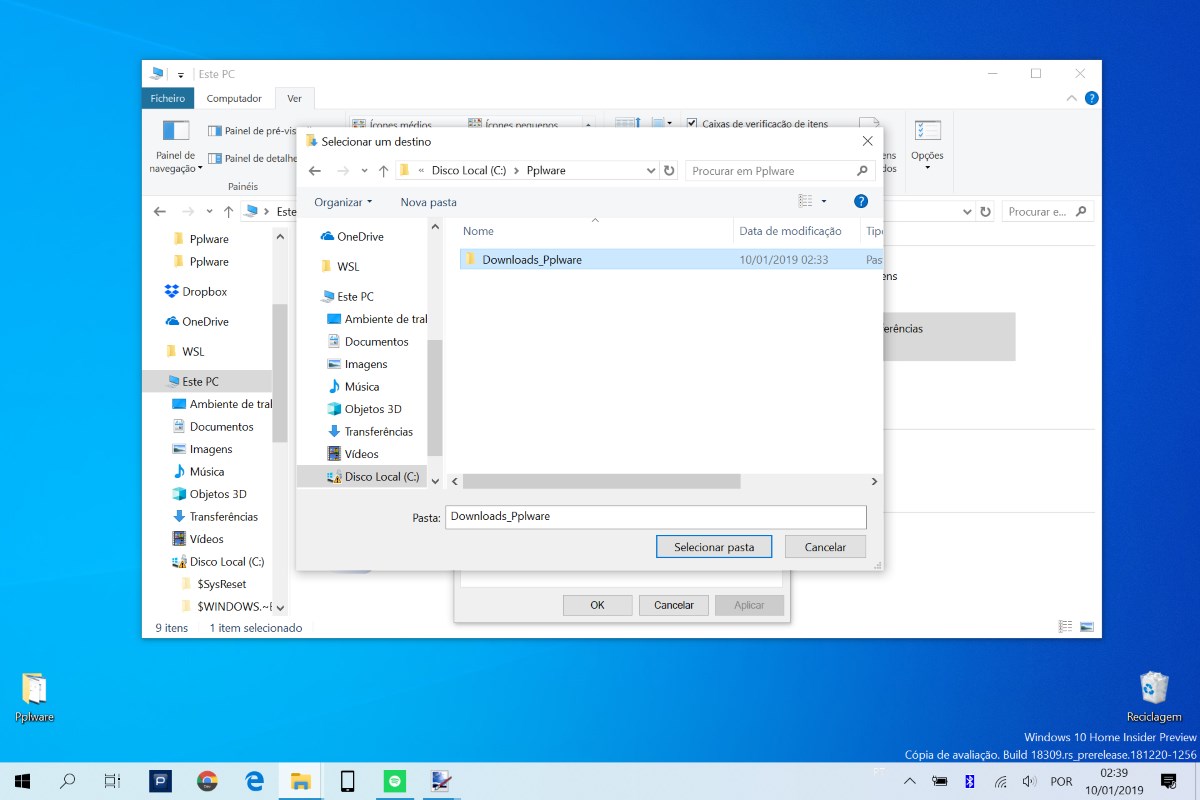
Para terminar este processo e alterar a pasta de destino das transferência, devem apenas carregar no botão OK.
Confirmar a mudança da pasta de Transferências
O Windows 10 vai então pedir a permissão para fazer essa alteração, mudando a localização da pasta de transferência para a que foi indicada.
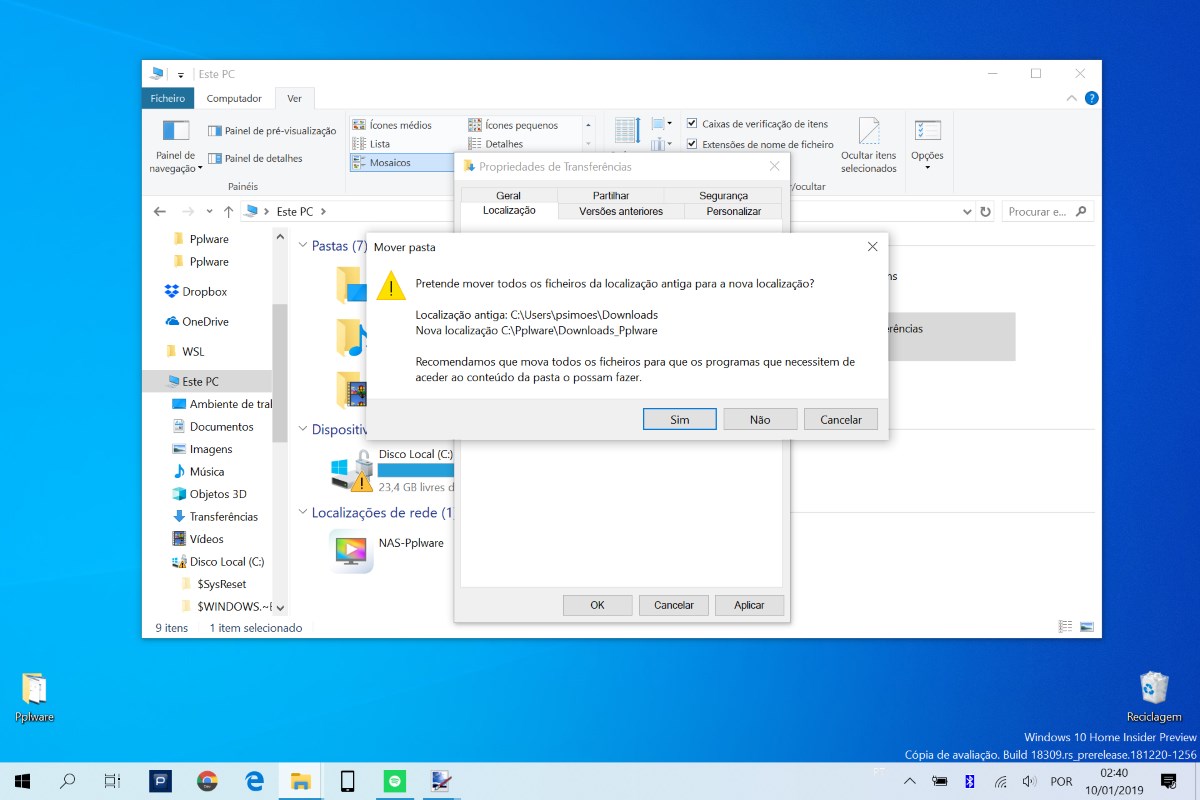
O utilizador vai ainda ser questionado sobre a vontade de transferir os ficheiros para a nova pasta. Devem concordar porque só assim os ficheiros descarregados passam para a nova pasta.
É este simples processo que devem seguir para mudar a localização da pasta de transferências do Windows 10. Como podem ver, é simples e rápido de fazer, podendo ser feito por qualquer um.
Falta de espaço no Windows 10? Mude a pasta de descarga das atualizações












Responder a Mc Cancelar resposta