Apple · Notícias · Tutoriais

Como separar os ícones da Conectividade na Central de Controlo no iOS 18

27 Comentários

O iOS 18 foi disponibilizado, ontem, pela Apple, e por aqui a atualização foi feita imediatamente. Se a sua Central de Controlo também ficou menos prática, com os ícones da Conectividade “encaixotados”, saiba que há uma forma de os soltar e colocar onde quiser. Veja como separar os ícones da Conectividade na Central de Controlo!
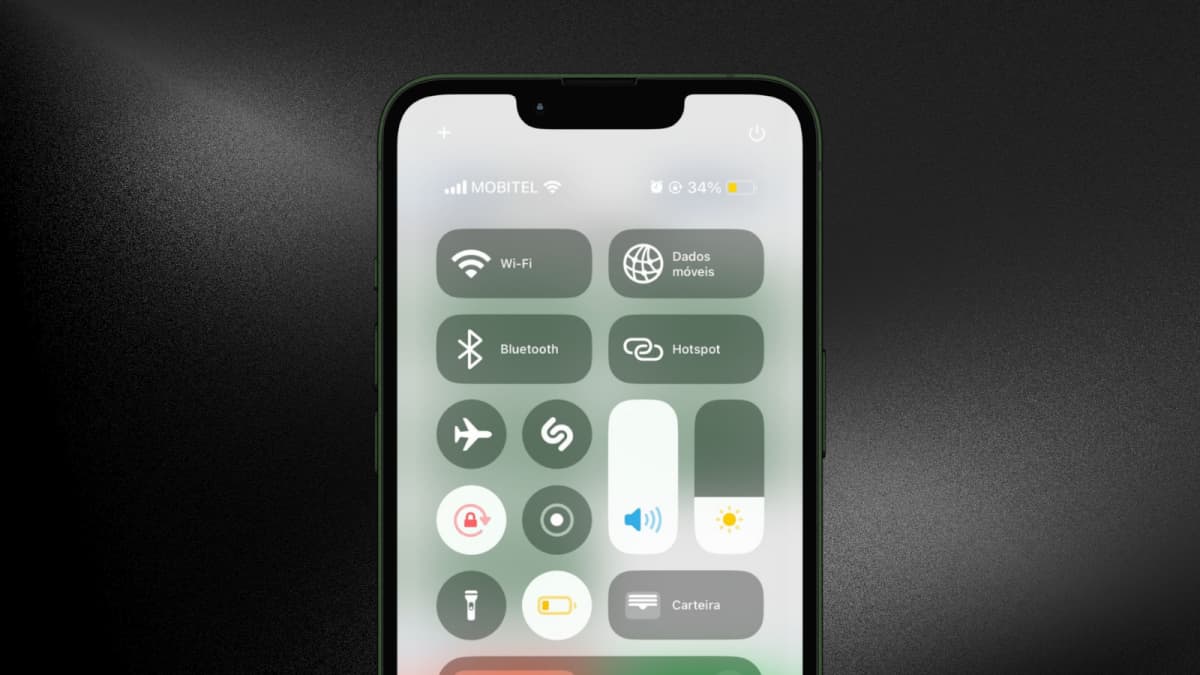
Ícones da Conectividade na Central de Controlo separados


Com a chegada do iOS 18, a Apple trouxe mais personalização ao iPhone. Uma das áreas que o utilizador pode agora montar conforme quiser é a Central de Controlo.

Se antes a interface da Central de Controlo era quase estanque – apenas alterável por via das Definições e pouco personalizável -, agora podemos definir quais os ícones dispostos, onde queremos colocá-los e o tamanho que queremos que tenham, existindo até a possibilidade de ter mais do que uma página disponível.
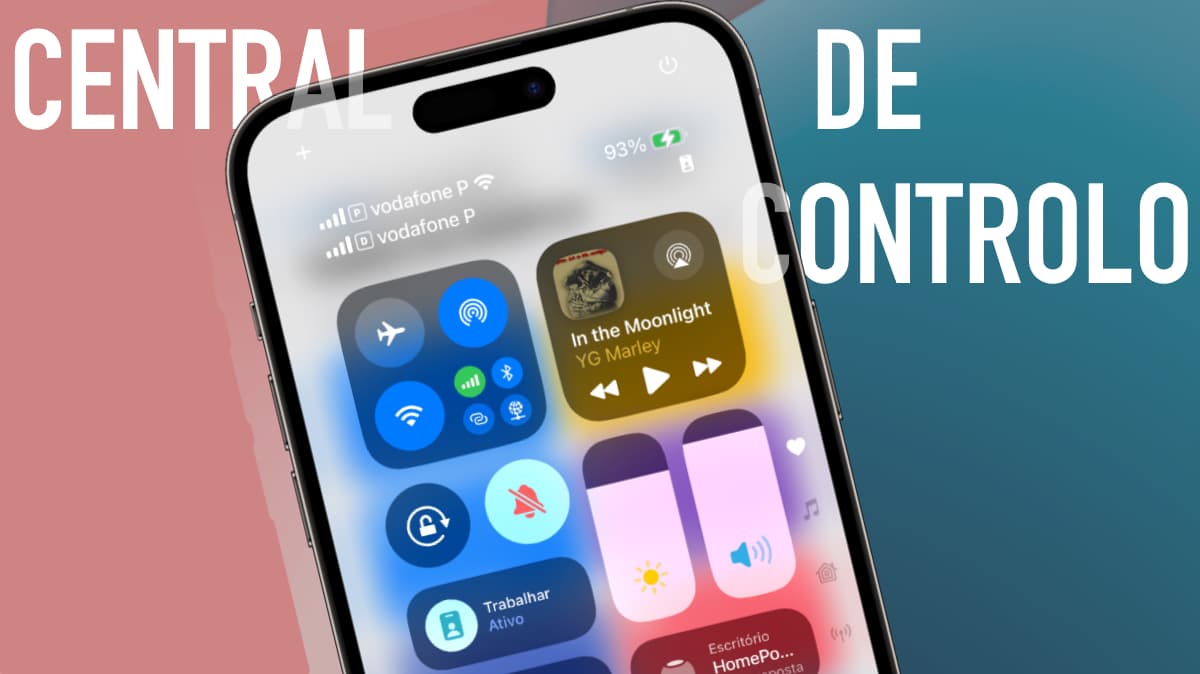
Com o iOS 18 e a nova Central de Controlo, a Apple “encaixotou” os ícones da Conectividade – o Modo de voo, AirDrop, Wi-FI, Dados móveis, Bluetooth, Hotspot pessoal e VPN – num quadrado que não é personalizável e que só mostra todos os ícones quando clicado.

Caso esta disposição não seja prática para si, saiba que pode mudar e soltar os ícones, tornando-os mais acessíveis.

Mostramos-lhe como separar os ícones da Conectividade na Central de Controlo no seguinte passo a passo.


Como separar os ícones da Conectividade no iOS 18?

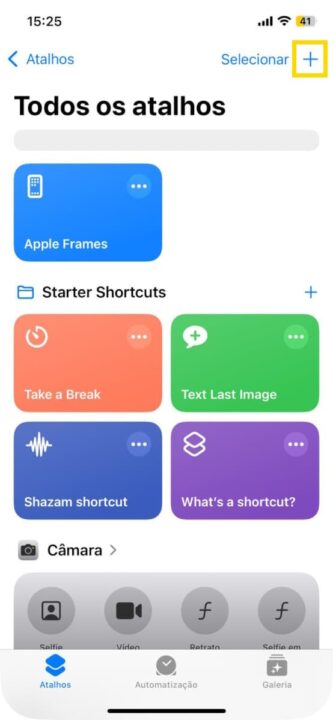
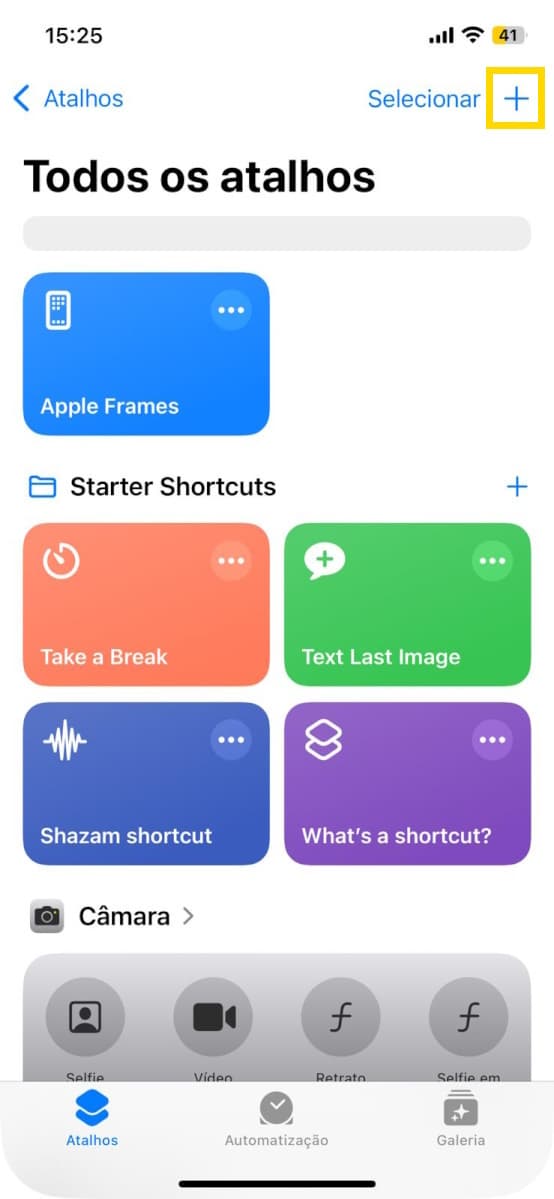
  1. Aceda à aplicação Atalhos
  2. Clique no “+”, no canto superior direito
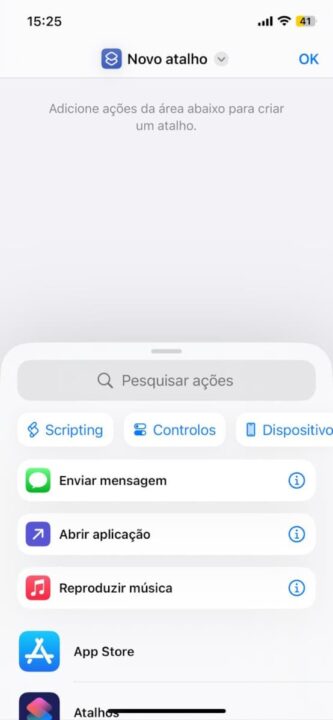
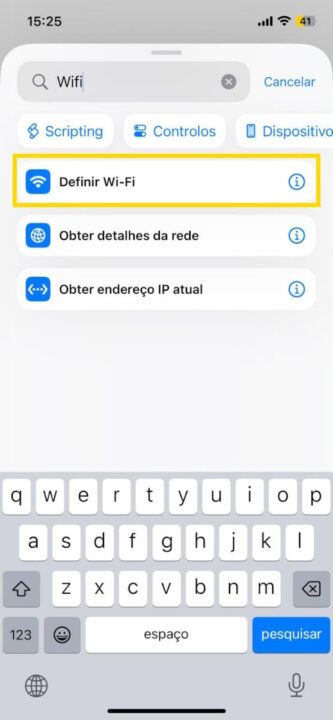
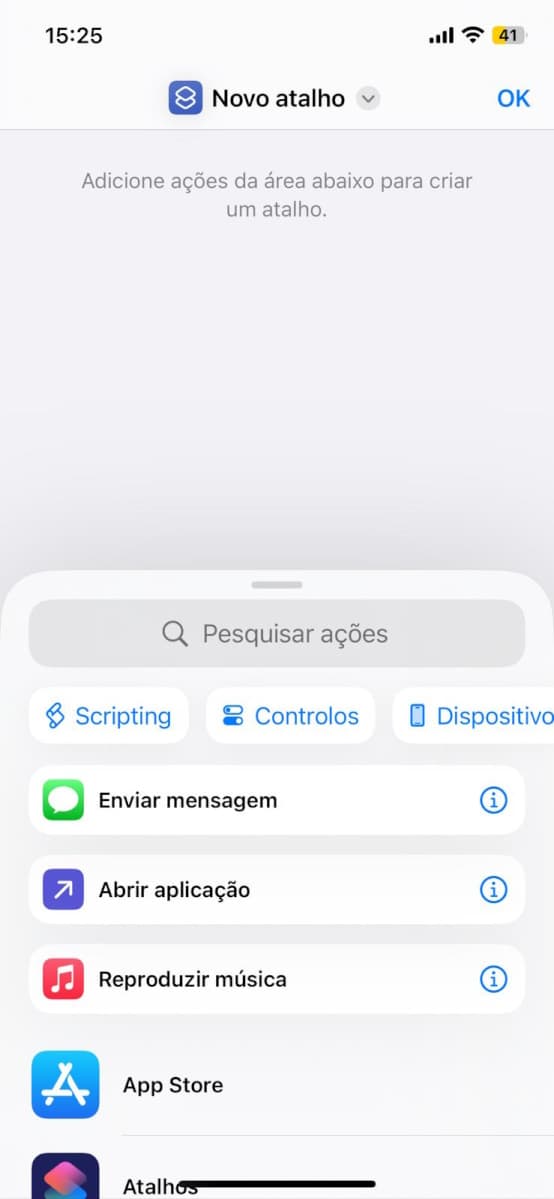
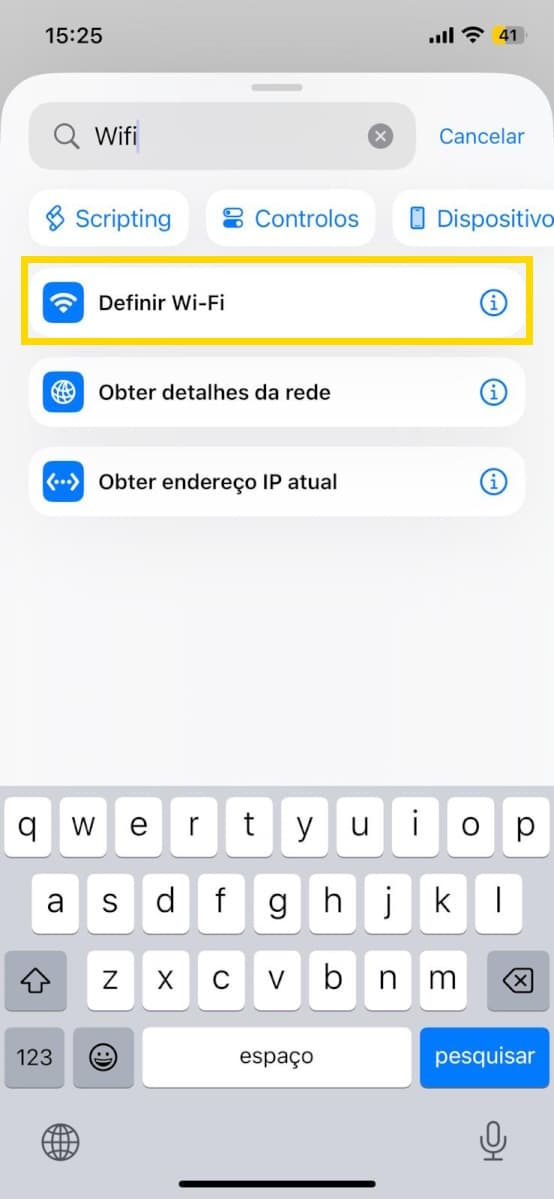
  3. Clique em “Pesquisar ações” e procure por “wifi”
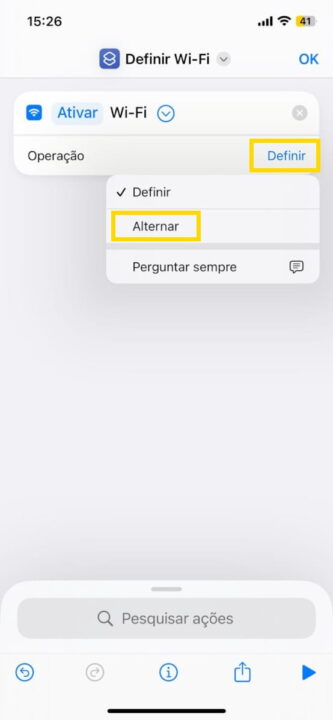
  4. Clique em “Definir Wi-Fi”
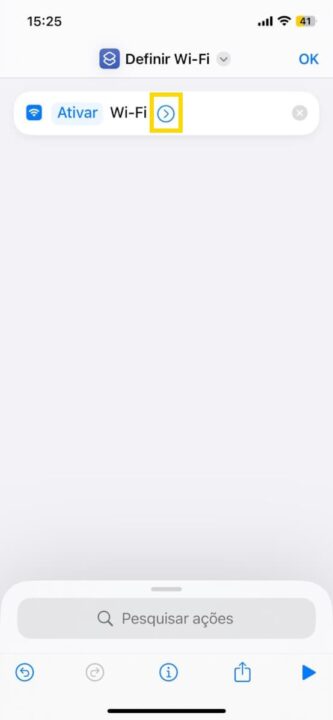
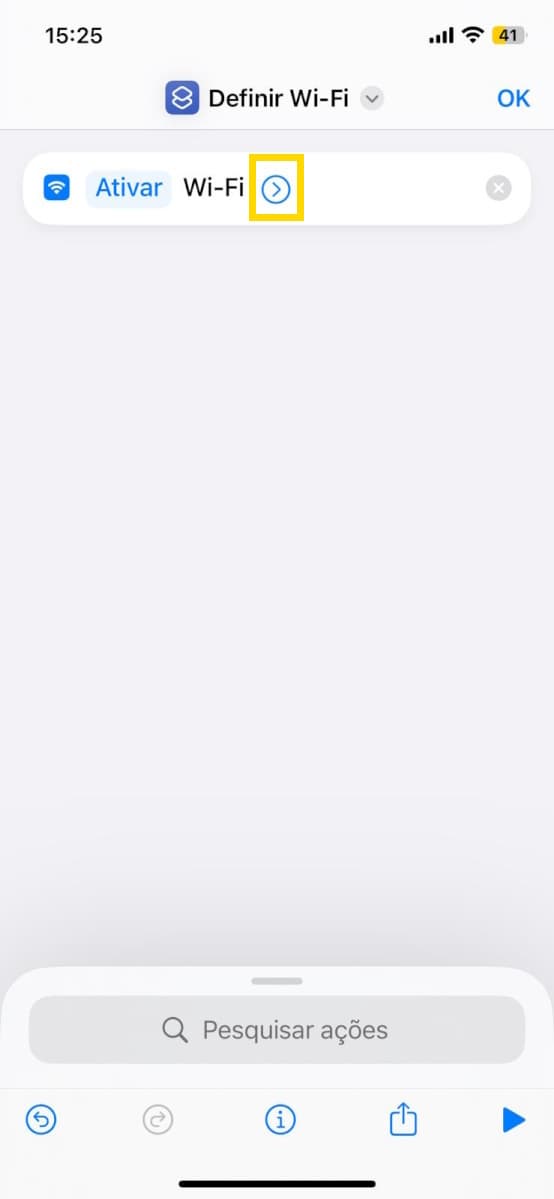
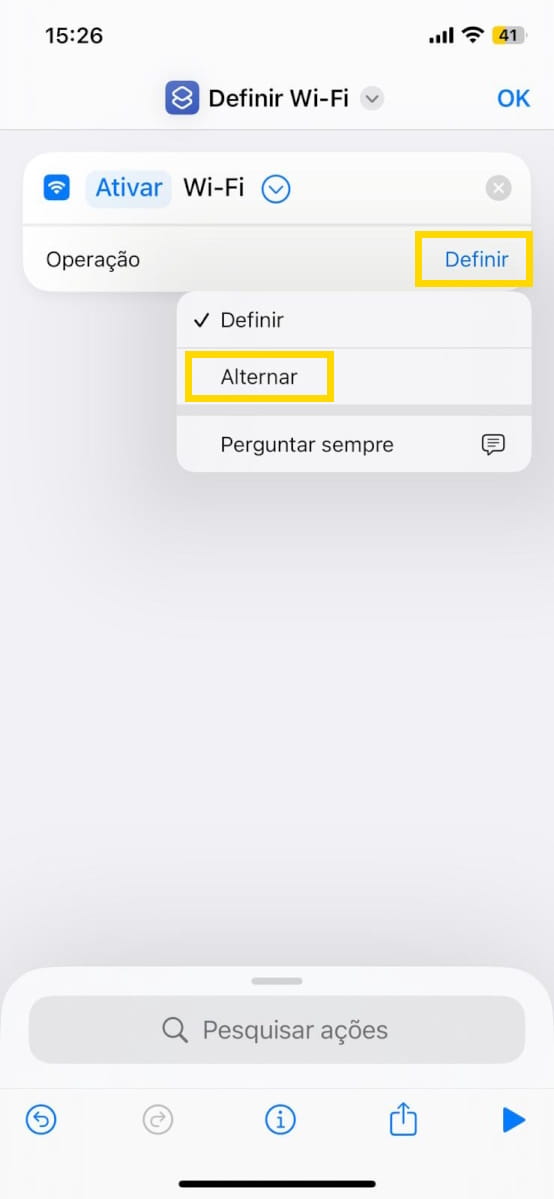
  5. Clique na seta azul e, depois, “Definir”
  6. Mude para “Alternar”
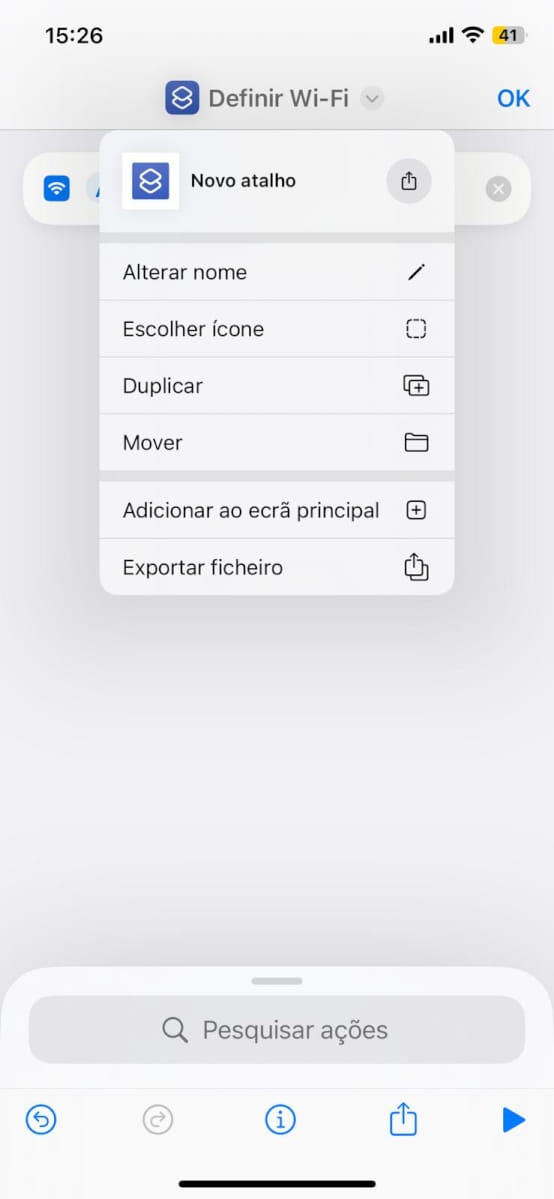
  7. Para alterar o nome e ícone do Atalho, clique no topo do ecrã, na seta que aparece ao lado de “Definir Wi-Fi”
  8. Altere o nome e o ícone, conforme preferir (pode usar apenas Wi-Fi e o ícone de rede, por exemplo)
  9. Clique em “OK”, no canto superior direito
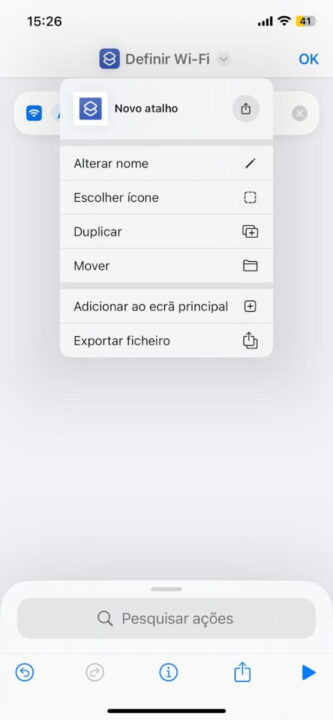
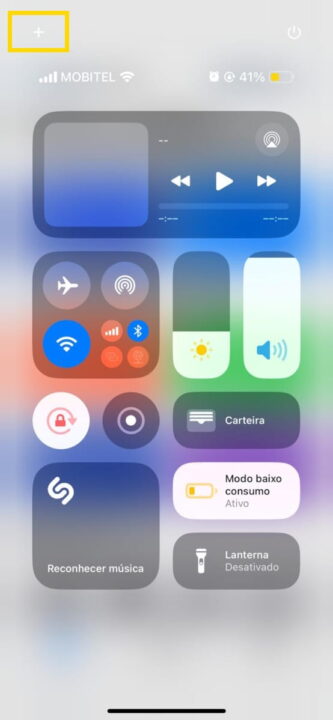
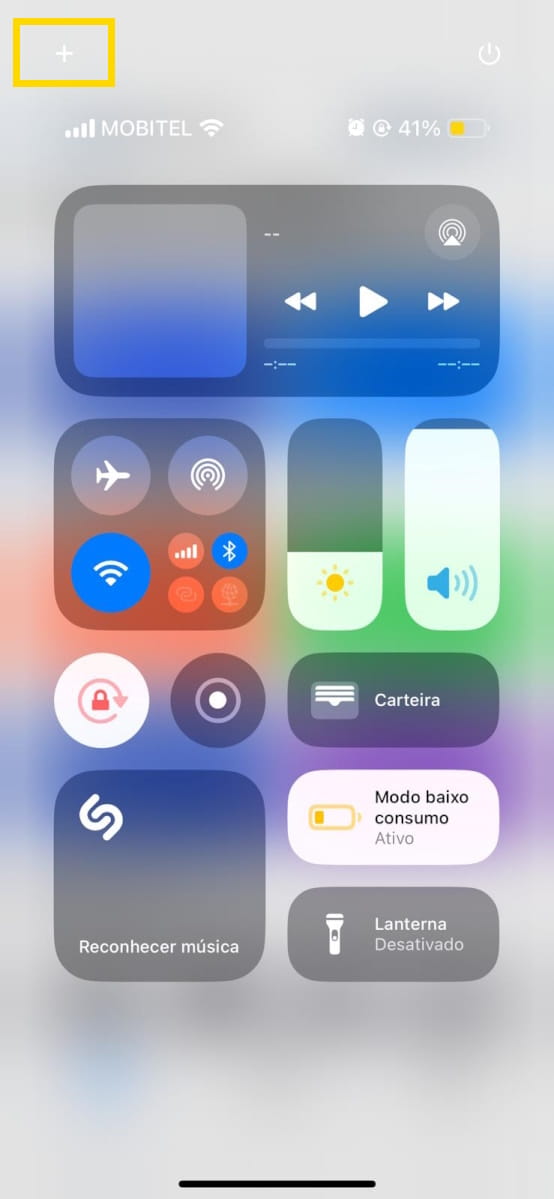
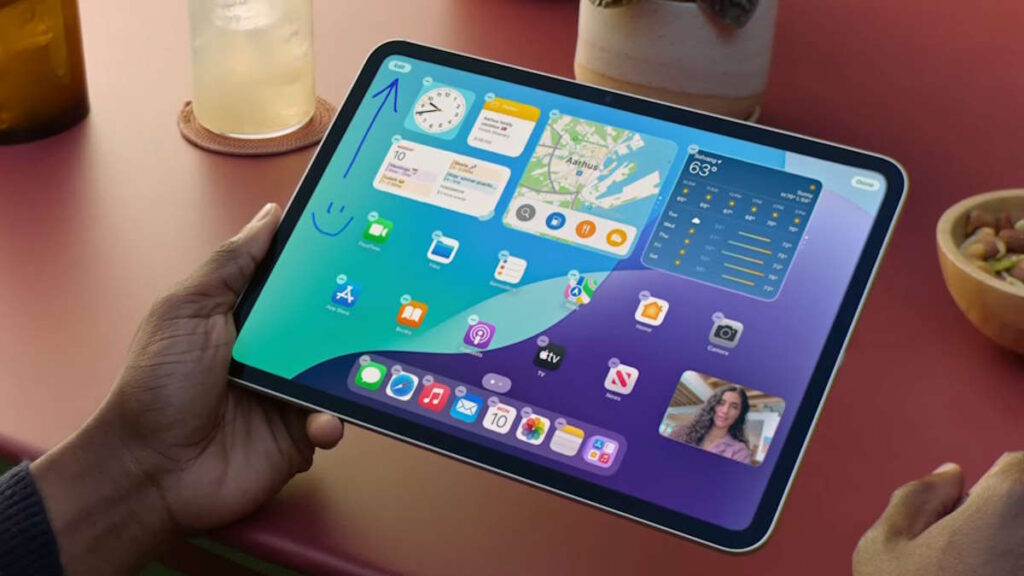
  10. Com o atalho criado, aceda à Central de Controlo e clique no “+”, no canto superior esquerdo
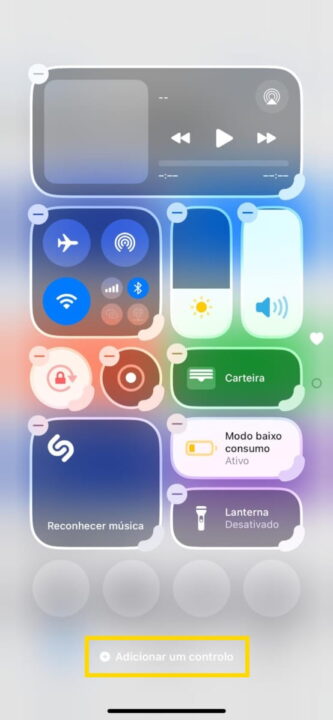
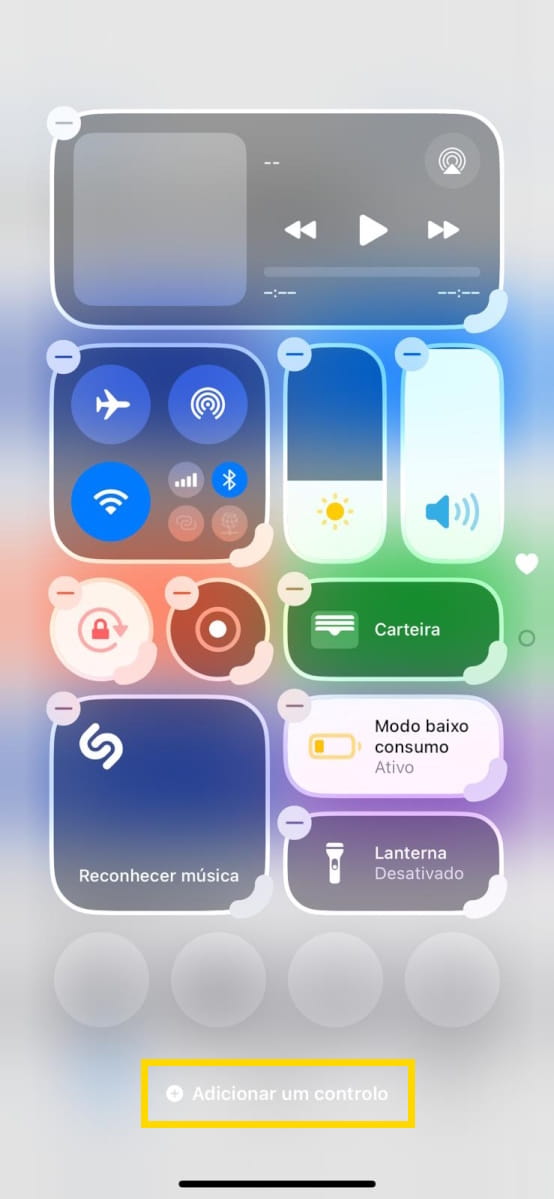
  11. Clique em “Adicionar um controlo”
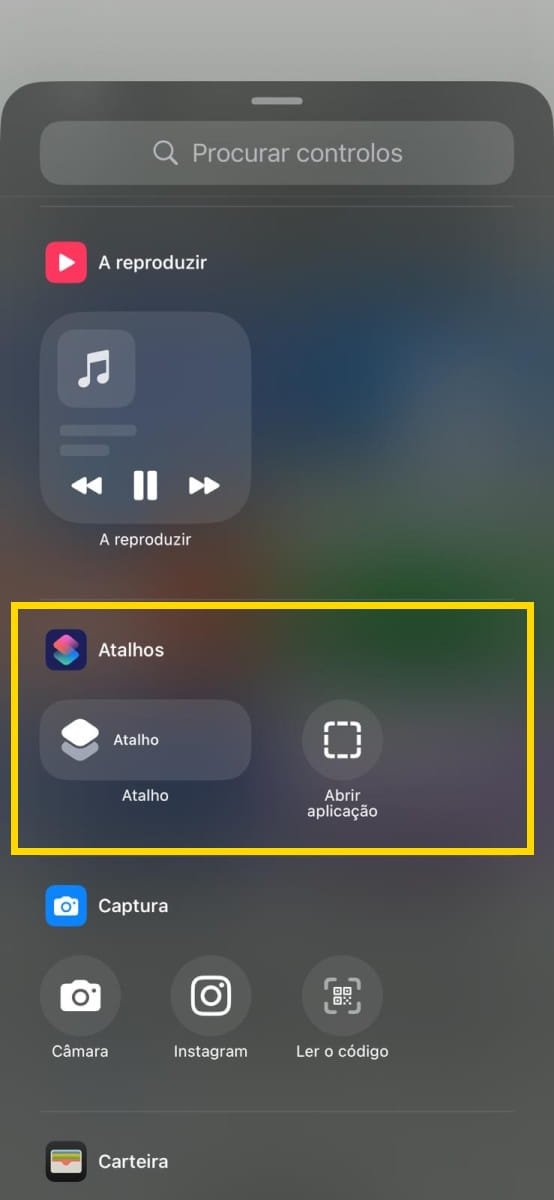
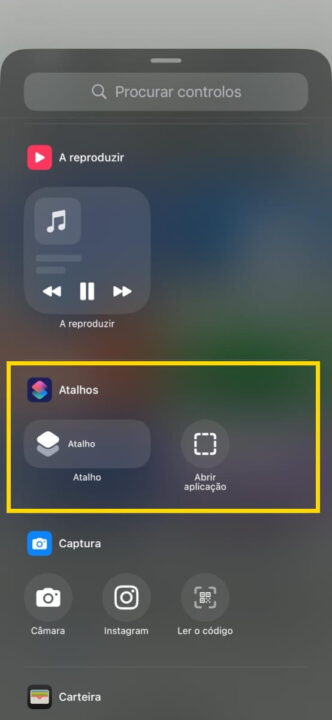
  12. Deslize até encontrar os “Atalhos”
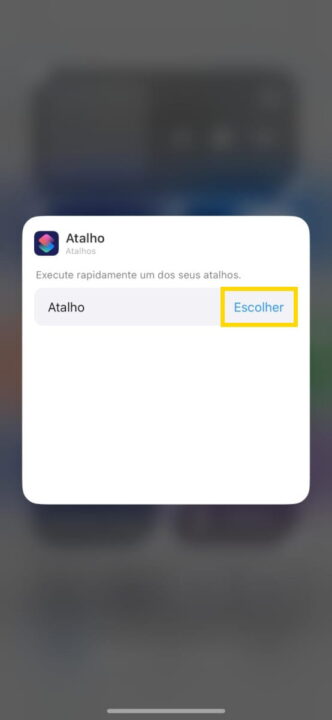
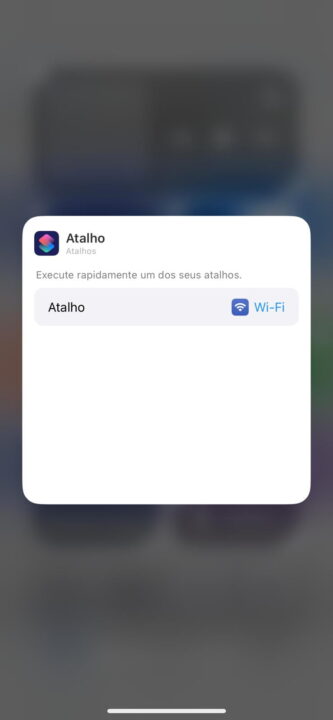
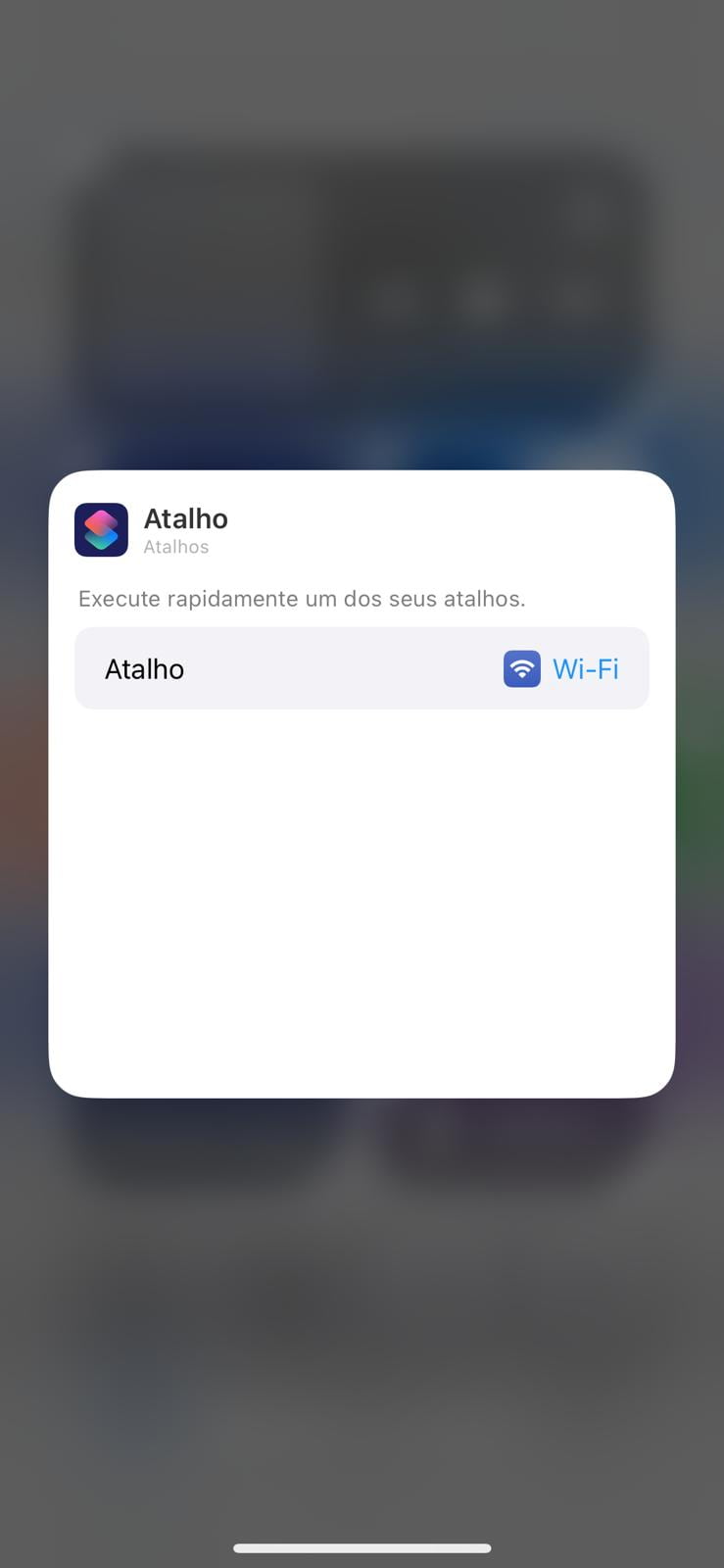
  13. Selecione “Atalho”
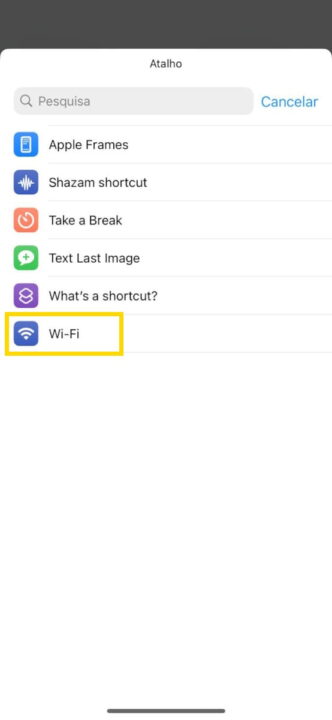
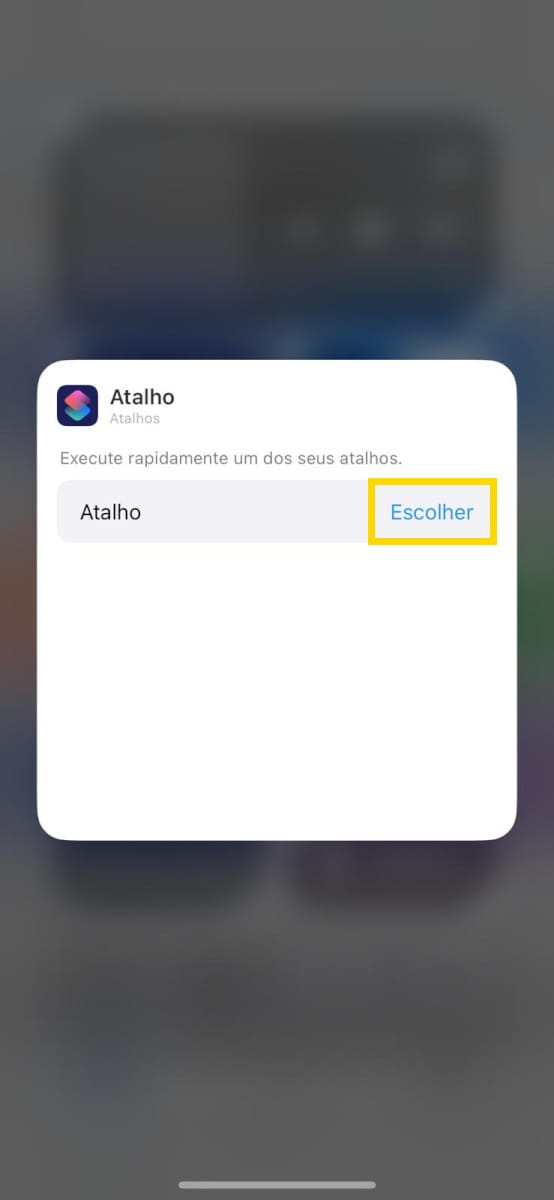
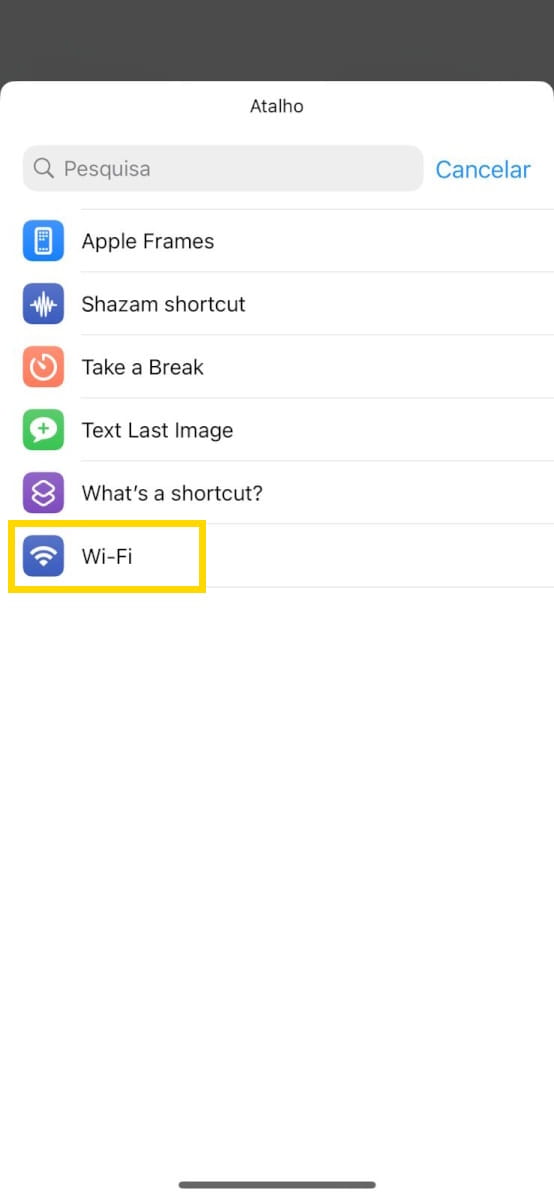
  14. Clique em “Escolher” e selecione o nome que tiver definido nos passos anteriores para o da Wi-Fi
Uma vez na Central de Controlo, pode ajustar o tamanho do Atalho, conforme quiser, personalizando esta área.
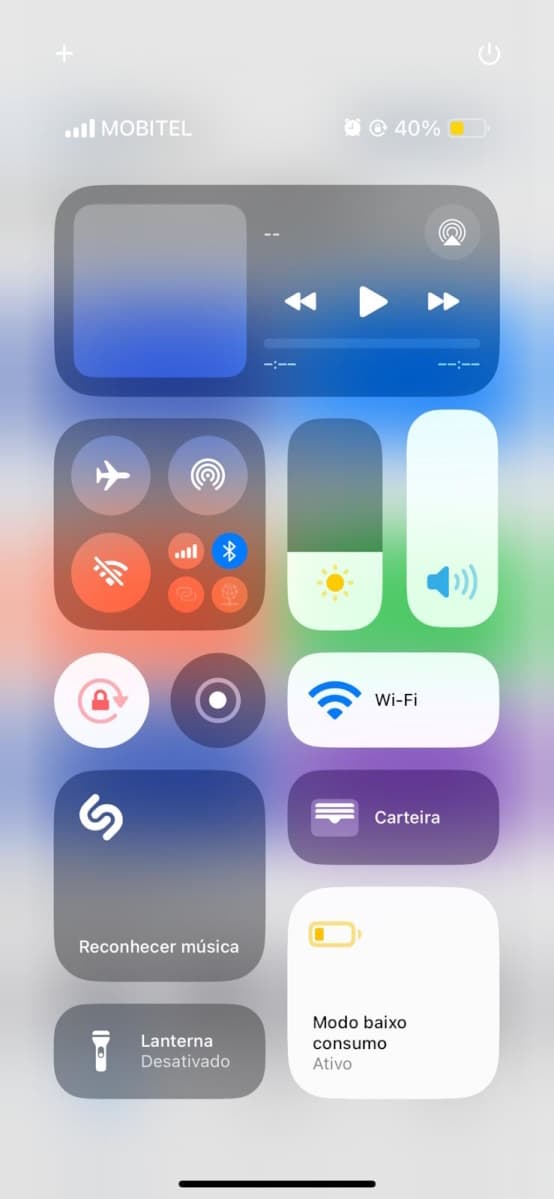
Além da Wi-Fi, pode seguir o mesmo processo para o Bluetooth, para os Dados móveis, ou para outro recurso de Conectividade que desejar.

Desta forma, consegue separar os ícones da Conectividade na Central de Controlo e libertar-se da caixa que a Apple criou com o iOS 18 para estes serviços.


Leia também:

iOS 18: veja como personalizar e utilizar a nova Central de controlo

Também pode gostar

Comentários

27

Responder a Ze+Nandoooo Cancelar resposta

O seu endereço de email não será publicado. Campos obrigatórios marcados com *

  1. Avatar de João-Sousa
    João-Sousa

    Algo vai mal no ecossistema, pois a grande preocupação de muita gente é saber como configurar o IOS18 de forma a ficar como o IOS17.
    Esta alteração na área da conectividade não lembra ao diabo.

    1. Avatar de MACnista
      MACnista

      … mesmo João-Sousa, está tudo atafulhado!!!

  2. Avatar de MACnista
    MACnista

    Nada complicado, não senhor, quase que é preciso um curso superior!! Tanta volta só para isto, meu deus!! !$”#%&%&&*?

  3. Avatar de SolitaryMan
    SolitaryMan

    Tenho um iphone12, segui os passos todos, e não fica conforme o manual que disponibilizaram. Nem tão pouco liga/desliga o Wi-Fi. Não fica também com o Icon do Wi-Fi definido, fica um icon default do “atalhos” …

    1. Avatar de Ana Sofia Neto

      O guia foi feito num iPhone 12, que é o que tenho. Conforme digo no artigo, pode alterar o nome e o ícone do Atalho. Por aqui, liga/ desliga a Wi-Fi.

      1. Avatar de SolitaryMan
        SolitaryMan

        Olá Ana Sofia, sim, já consegui.

        – No manual parece não ser claro como se altera para o icon universal do Wi-Fi
        – Alterna o Wi-Fi, mas não fixa visualmente se está ativo ou não conforme os outros controlos.

        Minha opinião: Apple a ser Apple, tudo um engodo para utilizarem a app “atalhos”. Nem a tinha instalado no IOS17 …

        Obrigado pela resposta.

  4. Avatar de Aves
    Aves

    Não me parece que valha a pena. No ecrã da Central de Controlo:
    – Como mostra a última imagem do post, do lado direito, um pouco sumido, aparecem atalhos para os controlos que estão agrupados, que inclui Musica e Conectividade (a antena a transmitir). Dando-lhe um toque aparecem as 8 conectividades, de Modo de voo a Satélite
    – Usando também a última imagem do post para ilustrar, tocando no grupo de símbolos de Conectividade, por exemplo num espaço vazio entre Modo de voo e AirDrop, aparecem também as 8 conectividades
    É muita conectividade para separar, agrupá-las faz mais sentido.
    O outro post – link por baixo da última imagem – sobre a a personalização da Central de Controlo é muito mais útil.

    1. Avatar de Aves
      Aves

      Usando o modo de edição da Central de Controlo (ou seja, sem usar a app Atalhos), há 4 (das 8 “conectividades”) que se podem acrescentar ao ecrã da Central de Controlo: Modo de voo, Dados Móveis, Hotspot e Bluetooth.
      – Premir numa zona vazia da Central de Controlo
      – Tocar em Adicionar um controlo que aparece em baixo
      – Rolar o ecrã até Conectividade
      – Tocar no controlo pretendido.
      – Entra-se no modo de edição do ecrã da Central de Controlo. Pode-se mover o símbolo, e dimensioná-lo
      – Sai-se do modo de edição tocando num espaço vazio.
      As cores são diferentes das que aparecem no grupo Conectividade.

      1. Avatar de MACnista
        MACnista

        Bom dia Aves, sabe dizer-me SFF quantos gigas é que esta atualização ocupa??

        Obrigado

        1. Avatar de Aves
          Aves

          Não. Começa a instalar. Se não houver espaço suficiente avisa. No fim pode-se ver quais são os GB livres,

          1. Avatar de MACnista
            MACnista

            OK OK obrigado!

  5. Avatar de HP
    HP

    Agradeço a sugestão. Bastante útil.
    No entanto deparo-me com as seguintes situações: o ícone, mesmo alterado, na consola fica sempre o do atalho, e não alterna de cor quando ativado.

    1. Avatar de Ana Sofia Neto

      Por ser um atalho, o ícone não fica preenchido com cor, quando ativado, como acontece com os originais. Se isso não for um problema, o atalho é muito mais prático, ainda assim 🙂
      Sobre o ícone… por aqui, o que aparece na Central de Controlo é o que defini para o Atalho, conforme as imagens do guia.

      1. Avatar de MACnista
        MACnista

        Bom dia Ana, sabe dizer-me SFF quantos gigas é que esta atualização ocupa??

        Obrigado

  6. Avatar de MACnista
    MACnista

    Alguém sabe quantos gigas é que esta atualização ocupa??

    1. Avatar de KaPutnixZ
      KaPutnixZ

      No meu disse 4.3GB..

  7. Avatar de TS
    TS

    É incrivel como a Apple decide escolher como toda a gente deve usar o telemovel, esta cena deixou-me fodido, tenho que criar um atalho para ativar/desativar o wifi de forma simples? É pena ter telemovel recente (iPhone 15) mas cada x fico mais arrependido de não ter ido android

    1. Avatar de Aves
      Aves

      F odes-te com pouca coisa. O símbolo do Wi-Fi vê-se bem dentro do grupo de Conetividade (última imagem do post), não é preciso fazer nada.
      E não mintas que é feio, vem a tua mãezinha e diz- te que te lava a boca com sabão 😉

  8. Avatar de Ricardo B.
    Ricardo B.

    Os botões em grandes são “clicáceis” sem necessidade de expandir. Quanto aos outros (Bluetooth, Dados e Hotspot), dá para adicionar diretamente como controlo.

  9. Avatar de cs
    cs

    Não é necessária tanta confusão. Se ao abrir o Control Center com swipe down a partir do canto superior direito, como de costume, mas não largando logo e arrastando o dedo um pouco mais para baixo, pode-se ir directamente para qualquer das páginas. Na terceira estão lá todos os comandos de conectividade. 🙂

    1. Avatar de Aves
      Aves

      Pode-se largar e tocar no símbolo de conectividade que está do lado direito. Quando deslizas o dedo é lá que vais tocar.

  10. Avatar de Nuno
    Nuno

    Fantástico!
    A Apple alterou o iOS para ficar “pior” mas permite-nos personalizar o mesmo para pôr como estava! Uau!

  11. Avatar de mesmo
    mesmo

    espantoso, adicionar funcionalidades que os rivais utilizam há anos e dizer que é inovador (na tentativa de regredir ao ponto de uma versão anterior devido a alterações que não pediram, mas assim vai o rebanho), como ecrãs a pelo menos 120hz… que deve ser bruxaria certamente, pa …cada qual…

  12. Avatar de Ze+Nandoooo
    Ze+Nandoooo

    É terrível como isto necessita de tantas voltas para algo tão simples.
    No entanto, obrigado pela info. É útil para colocar um botão de ligar/desligar o GPS que continuam a insistir em não o colocar de origem na consola!

    1. Avatar de Nuno
      Nuno

      É conveniente que o tenhas sempre ligado. Para eles, claro!