Tutoriais

Proxmox VE: Vamos aprender a virtualizar um Windows

18 Comentários

O Proxmox destaca-se por ser uma solução open-source, que oferece suporte para a virtualização dos mais vastos sistemas operativos. Esta solução usa o hypervisor KVM (Kernel-based Virtual Machine) e containers OpenVZ, permitindo realizar a gestão de máquinas virtuais, redes virtualizadas, armazenamento e HA (High Availability) Clustering.

Hoje vamos ensinar como virtualizar um Windows com esta solução.

out_of_the_box


Como referimos aqui, o Proxmox VE disponibiliza sobre uma interface web que nos permite configurar e gerir todas as máquinas virtuais. Para virtualizar, por exemplo, um Windows (neste caso um Windows 7) devem seguir os seguintes passos:

Passo 1 – Obter o Proxmox aqui

Passo 2 – Arrancar com o .iSO via PenUSB

Passo 3 – Depois de arrancar e instalar o Proxmox (podem ver aqui como fazer) o sistema está pronto para criar máquinas Virtuais. Para isso basta carregar em Create VM
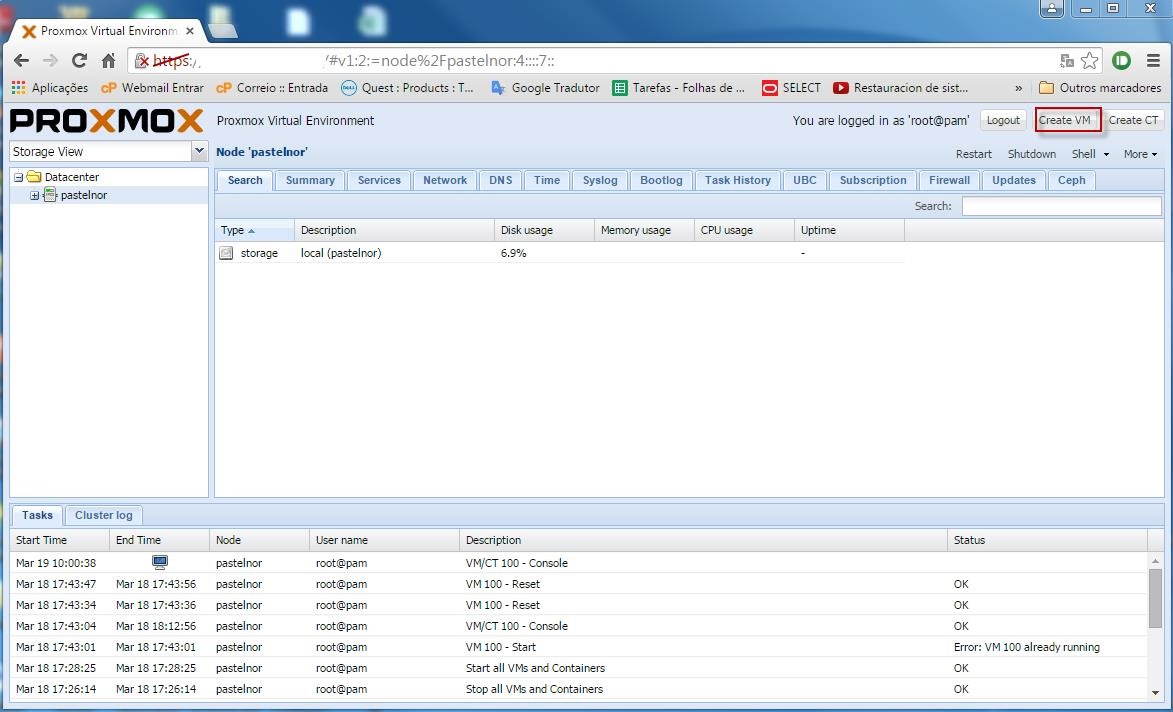
0001

Passo 4 – Indicamos nome para a máquina virtual e também um VM ID.
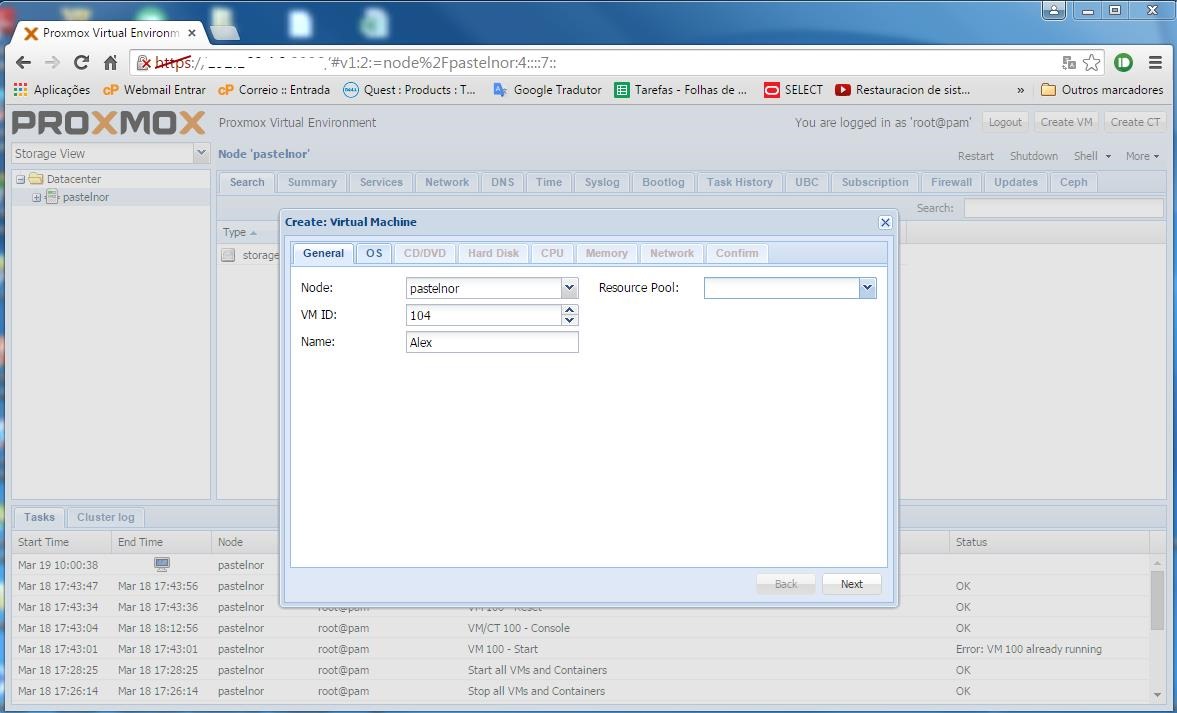
0002

Passo 5 – Escolhemos agora qual o sistema operativo a virtualizar
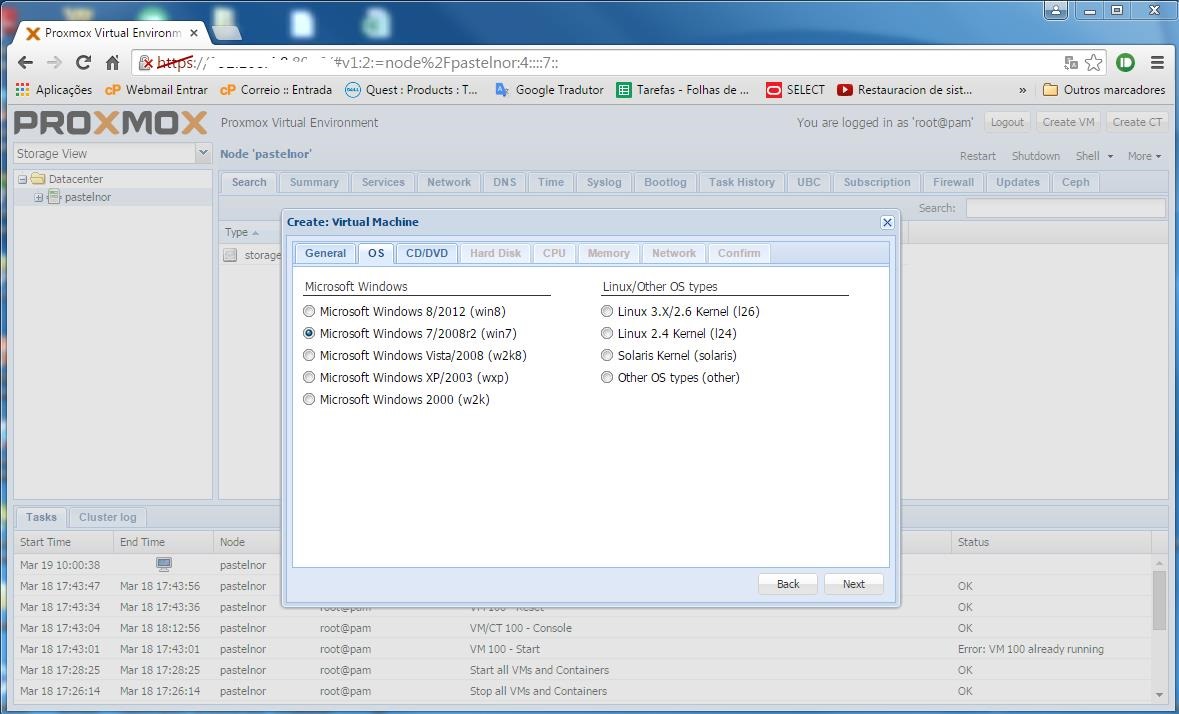
0003

Passo 6 – Podemos neste passo indicar onde se localiza o nosso sistema operativo. No entanto, para este tutorial vamos definir este parâmetro mais à frente.

0004

Passo 7 – Definimos agora o espaço em disco que pretendemos para a nossa máquina virtual. Para este exemplo vamos definir 32 GB.

0005

Passo 8 – Podemos também definir quantos processadores ou núcleos vão estar disponíveis para a nossa VM.
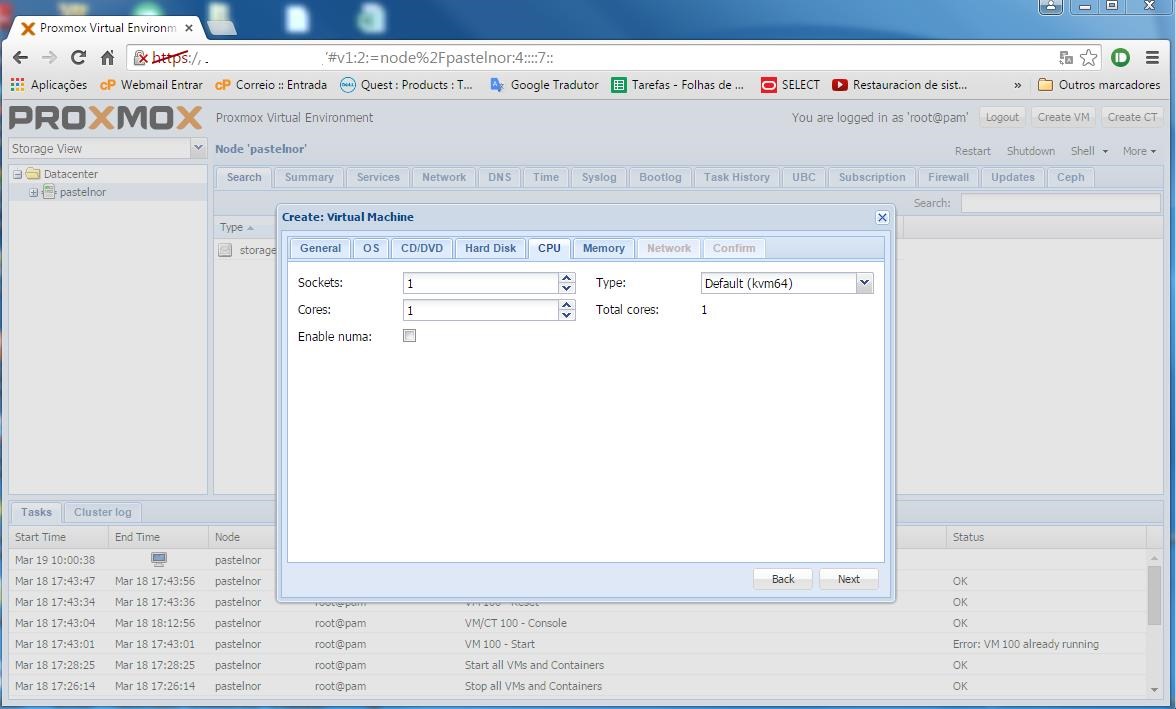
0006

Passo 9 – Vamos agora definir a quantidade de memória RAM a usar nesta VM.
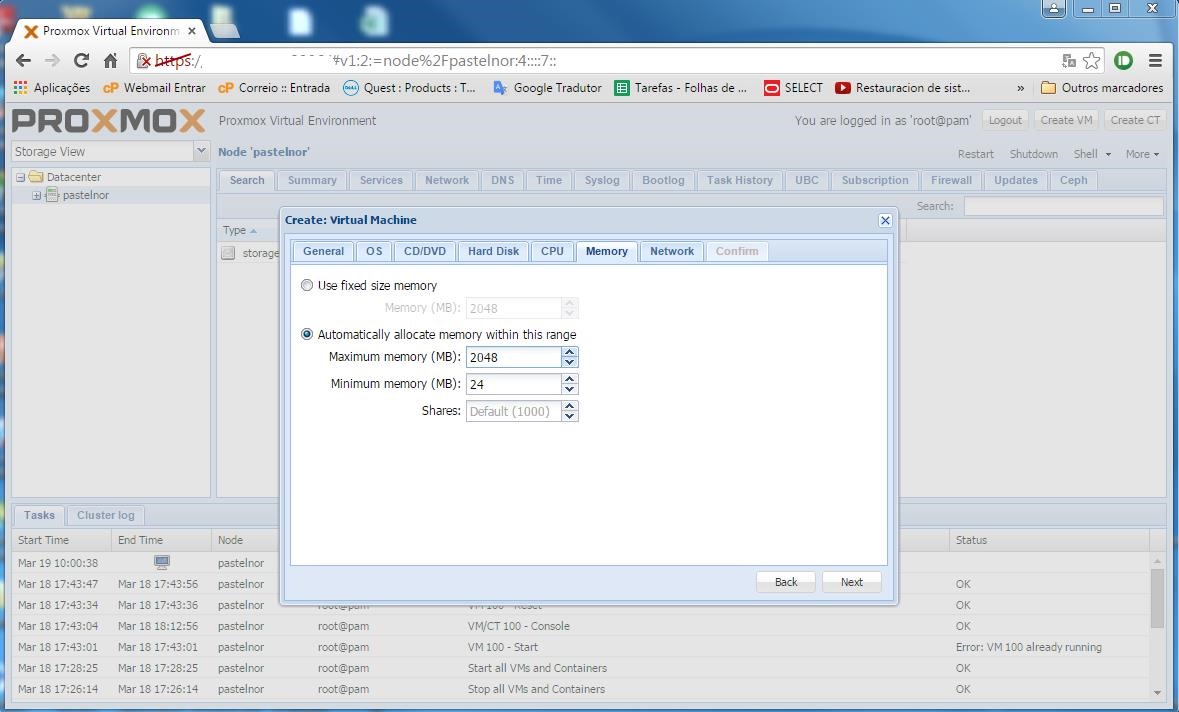
0007

Passo 10 – No separador Network temos a possibilidade de indicar como a máquina se vai ligar à rede (ex. Bridge, modo NAT), podemos definir uma Vlan, indicar a placa de rede, etc.
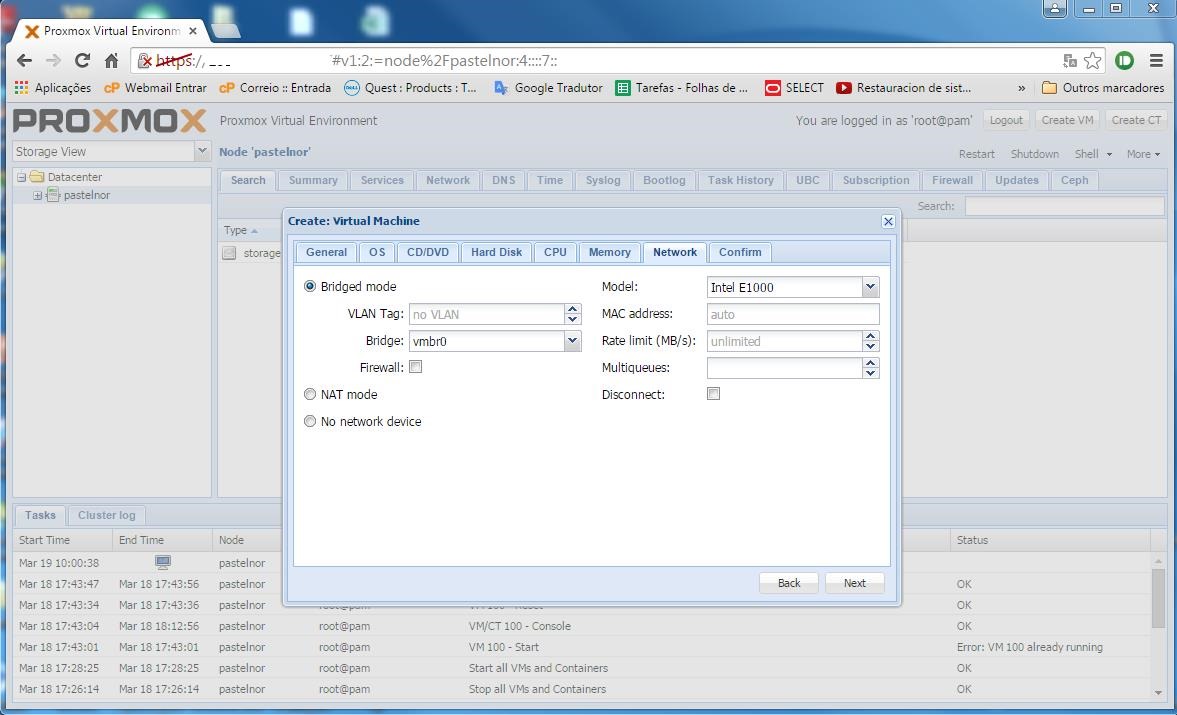
0008

Passo 11 – E por fim confirmamos todas os parâmetros definidos anteriormente. Se tudo estiver OK basta carregar em Finish.
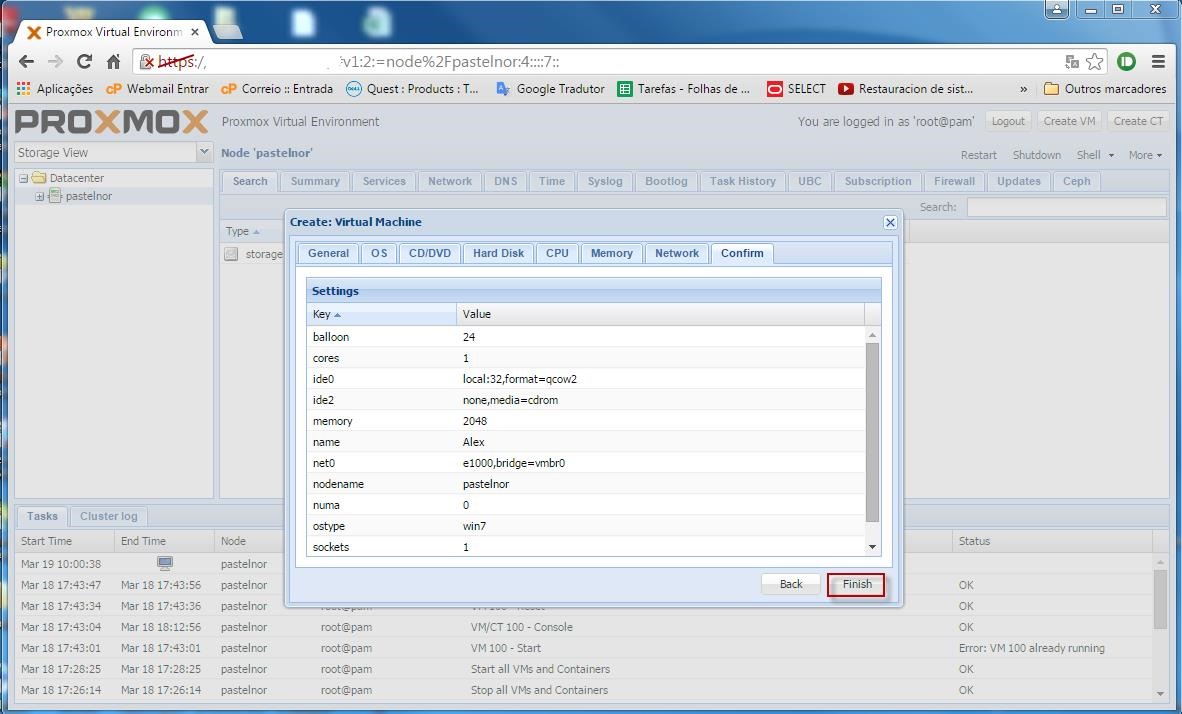
0009

Passo 11 – Depois de criada a VM seleccionamos a mesma na zona lateral
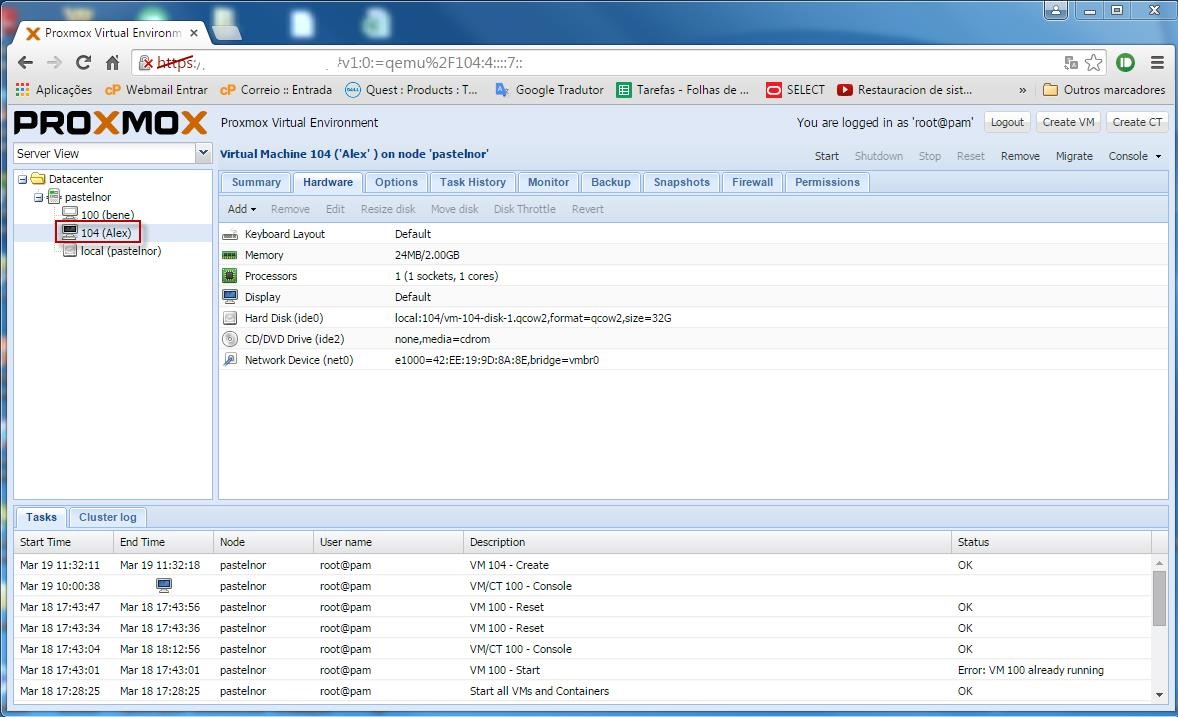
0010

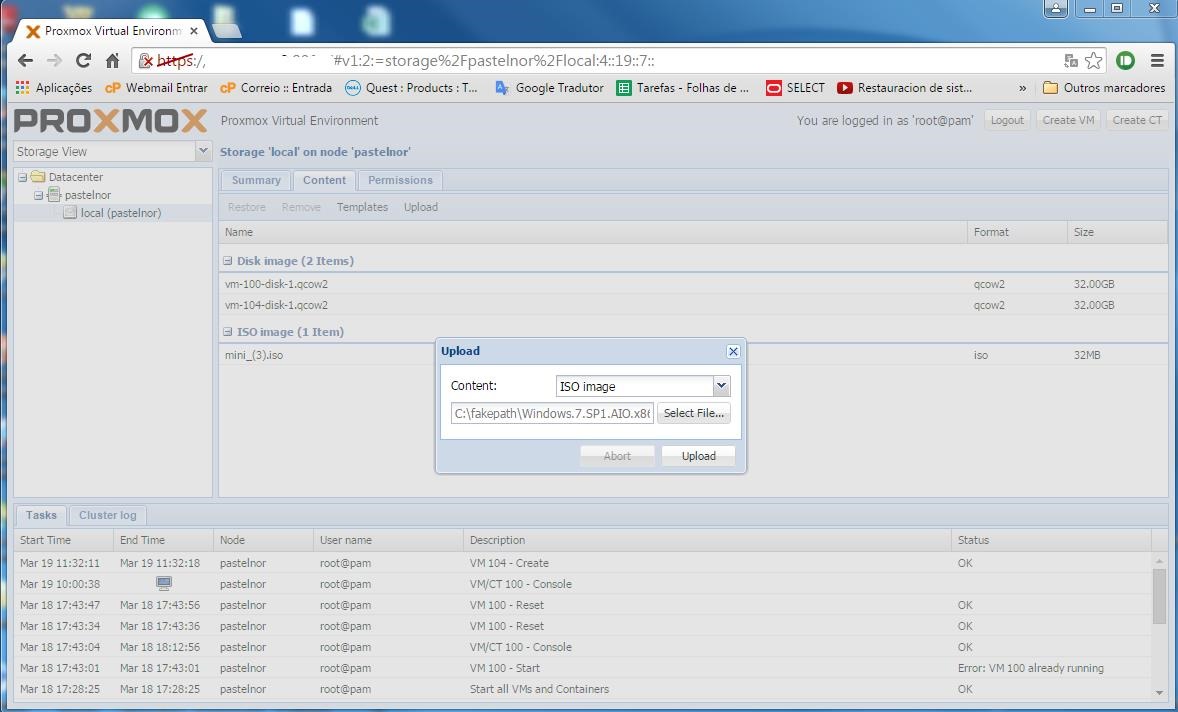
Passo 12 – Vamos agora carregar o ISO do Windows. Para isso alteramos de Server View para “Storage View” e carregamos em Upload

0011

Passo 13 – Seleccionamos ISO image e depois em Select File e indicamos qual o caminho do .iso.
0013

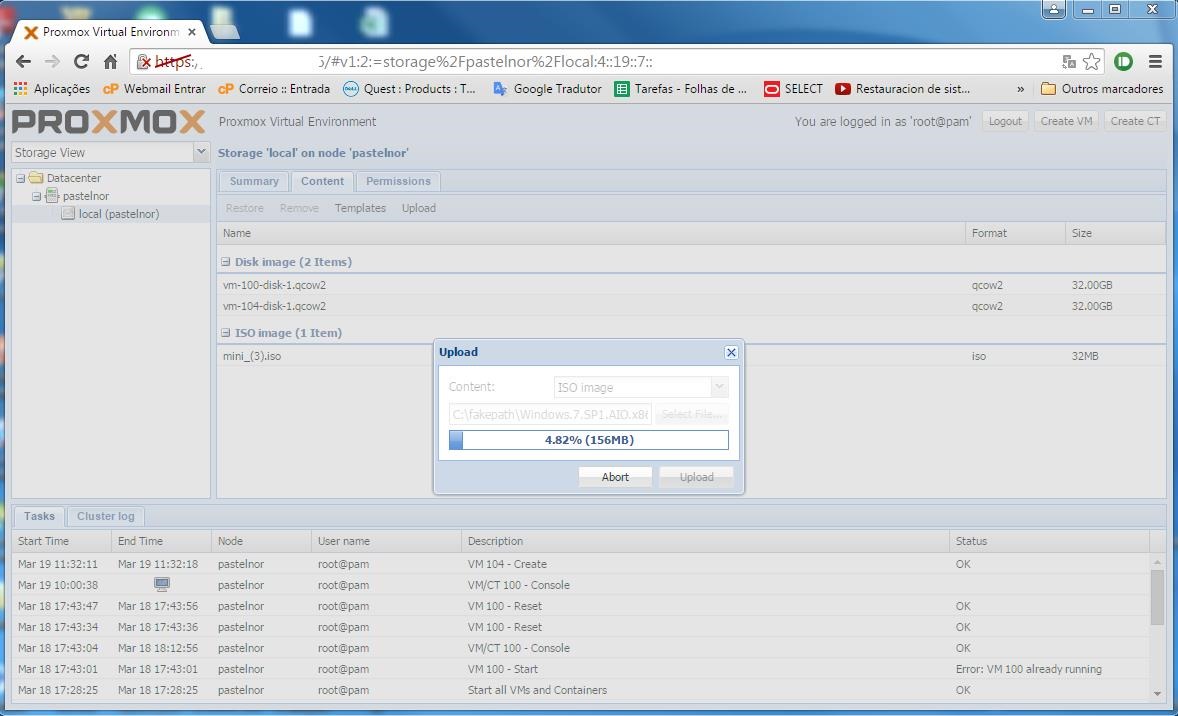
…aguardamos alguns minutos até que o .iso seja carregado.
0014

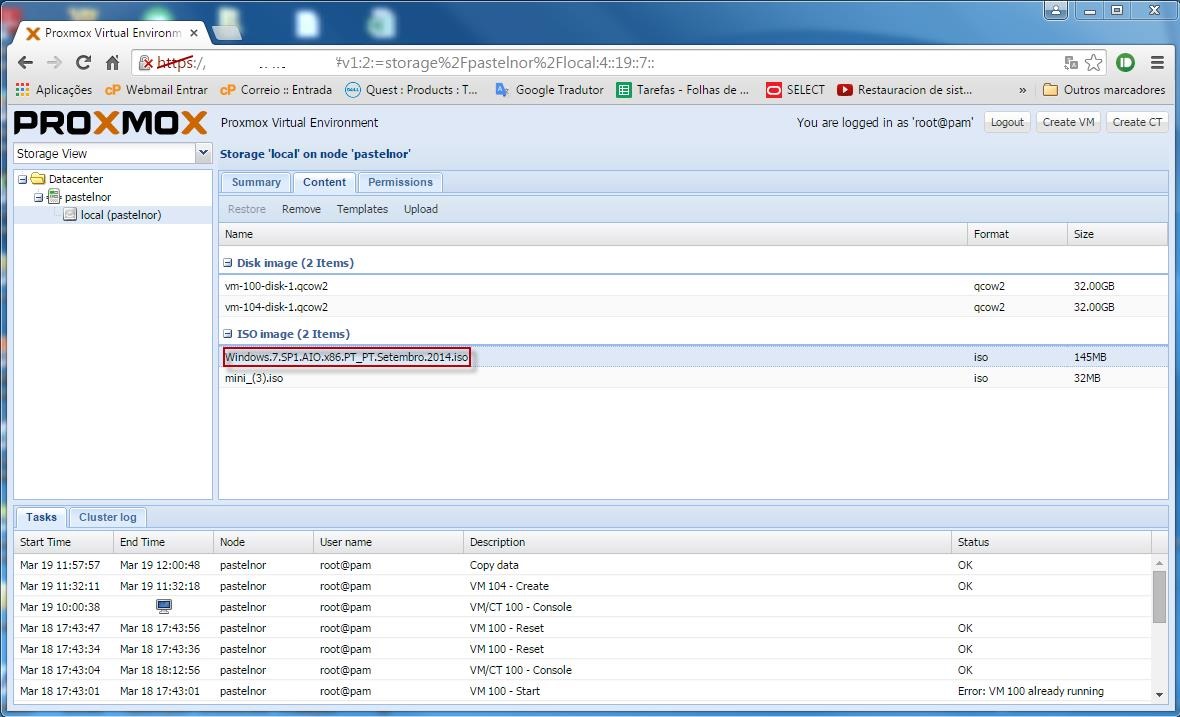
Passo 14 – Depois do Upload basta apenas verificar se está tudo OK…
0015

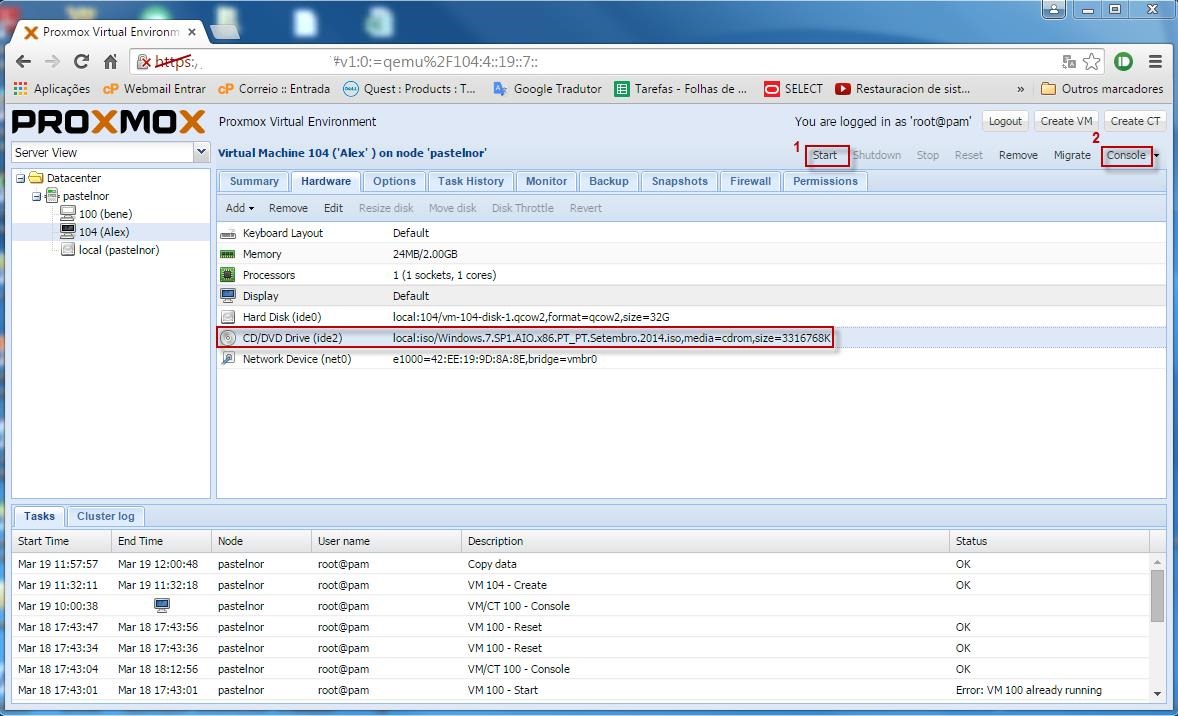
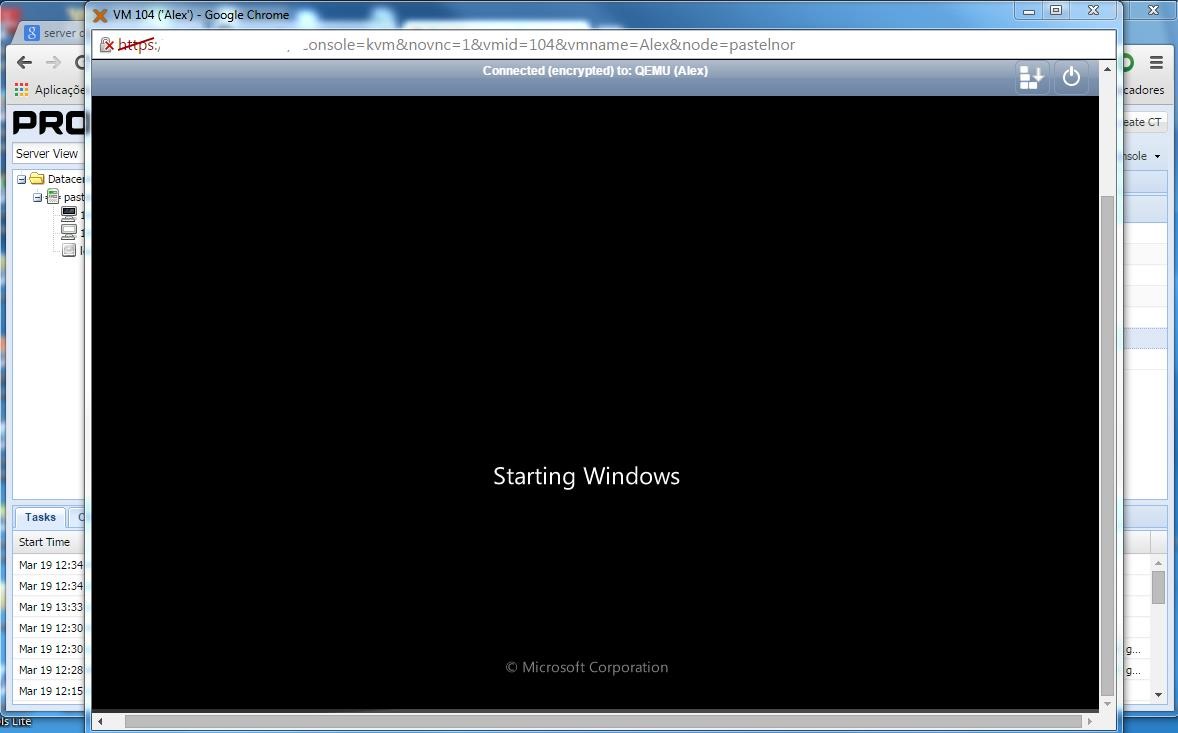
…e em seguida carregar em Start e Console (para acesso à consola do sistema)
0018

E pronto, está feito! A partir daqui é o processo de instalação tradicional do Windows.
0019

A Virtualização é uma das tecnologias que veio revolucionar os DataCenters mas trouxe também uma nova vida à computação doméstica. O Proxmox VE é mais virado para o segmento empresarial mas é também possível experimentar nas vossas máquinas.

Agradecimento ao David Jesus pelos screenshots.

Download: Proxmox VE 3.4
Homepage: Proxmox

Autor: Pedro Pinto
Partilhar:
Também pode gostar

Comentários

18

Responder a Jorge Cancelar resposta

O seu endereço de email não será publicado. Campos obrigatórios marcados com *

  1. Avatar de João Brito
    João Brito

    Já conhecia. Utilizei-o durante vários meses num projeto que estive responsável

    1. Avatar de Pedro Pinto

      É espectacular não é?

      1. Avatar de Gabriel Martinez
        Gabriel Martinez

        Configurado em cluster e com DRBD ou storage externa é comparável ao Hyper-V e ao VMware, cada vez está melhor e ainda tem backup interno incluído.

  2. Avatar de Joao
    Joao

    ” Passo 2 – Arrancar com o .iSO via PenUSB “, a instalação do windows fica na pen usb ?

    1. Avatar de Pedro Pinto

      Não, fica em disco. Mas é algo “pequeno”. Vou fazer um tutorial com a instalação. Entretanto podes ver aqui: https://www.youtube.com/watch?v=Sjy0jll0Rx4

  3. Avatar de FM
    FM

    Ja experimentei o Proxmox várias vezes. É competente mas falta-lhe a maturidade do VMWare.

    Lembro-me por exemplo que andei às voltas para passar um trunk para uma VM.

  4. Avatar de Fábio Leça
    Fábio Leça

    VMware Workstation manda abraços xD

    1. Avatar de Gabriel Martinez
      Gabriel Martinez

      VMware Workstation é para correr sobre o Windows. O Proxmox corre em cima de Debian e é exclusivo para virtualização, podes comparar o VMWare Esx ao Proxmox e o VMware Workstation ao Virtualbox.

      1. Avatar de Olavo Rohr
        Olavo Rohr

        Utilizo o Vmware Workstation no OpenSuse atualmente mas já o utilizei no Debian, Arch, Ububtu, Kali, Fedora e Blacktrack além do Própio Windows é claro, a única limitação do Vmware Wrkstation é rodar em hosts BSD.

  5. Avatar de YaBa
    YaBa

    Excelente artigo Pedro.
    Estava à procura de uma solução do género para um micro servidor (HP Micro G7). Vamos ver é o desempenho.
    Obg 😉

  6. Avatar de Jorge
    Jorge

    Fico a aguardar testes para ver o desempenho

  7. Avatar de Rafael
    Rafael

    Dá para “importar” máquinas do Hyper-V?

  8. Avatar de Jorge
    Jorge

    Boa Noite,

    Já queimei um cd e estou a tentar instalar por usb disk, o proxmox arranca faço ok na 2 segunda janela de instalação fica em frezze …

    Alguem sabe como resolver ?

    Nota: Estou a tentar instalar numa maquina fisica com estas esp:

    Base unit CELSIUS W360
    Mainboard
    Mainboard type D2587
    Formfactor BTX
    Chipset Intel® Q35
    Processor socket LGA 775
    Processor quantity maximum 1
    Memory slots 4 DIMM (DDR2)
    Supported capacity RAM (max.) 8 GB
    Memory notes In configurations with 4 GB and more the visible memory may be reduced to
    approximately 3.5 GB or less (for 32-bit operating systems) and configurations with 8
    GB the visible memory may be reduced to approximately 7.5 GB or less (depending on
    system configuration).
    LAN Built-in 10/100/1000 MBit/s Intel® 82566 DM

    Obrigado

  9. Avatar de WELINGTON
    WELINGTON

    amigos nao to conseguindo impo o instalador do prtg para dentro da vm que criei no proxmox com o sistema windows 7 alguem pode mim ajuda

  10. Avatar de Manuel Gamelas
    Manuel Gamelas

    Será possível alguém informar se o software ainda e de utilização gratuita?

    1. Avatar de Rodrigo
      Rodrigo

      É grátis sim, porém pode adquirir suporte pago também junto aos desenvolvedores.

  11. Avatar de Rodrigo
    Rodrigo

    Galera, tenho uma dúvida.
    Queria saber como faz pra montar uma rede interna dentro do Proxmox ?
    Criei 2 máquinas Windows 7 e quero criar um DHCP via linux porém não sei que tipo de rede montar pra isso.

    Seria o mesmo principio da “rede interna” no virtual box.

  12. Avatar de Conceição Pereira
    Conceição Pereira

    Também permite virtualizar uma máquina física?
    Ou seja, transformar uma máquina física em VM?
    O VMware ESXI, permite, a VirtualBox não e o Proxmox?